
MBOX je format datoteke koji koriste popularni klijenti e-pošte poput Mozilla Thunderbird, Apple Mail, Eudora, Powermail, Kmail itd. Pohranjuje sve e-poruke poštanskog sandučića u jednu mapu. Ali, zapravo, MBOX nije direktno kompatibilan sa Office 365, i ova potreba za konvertovanjem MBOX-a u Office 365 dovodi do potrebe za uvozom MBOX datoteka. U ovom članku ćemo vam reći kako uvesti MBOX datoteku u Office 365. Prvo, pogledajte neke od funkcija klijenta e-pošte koji nudi Office 365.
Microsoft Outlook 365
Office 365 je web-bazirani kancelarijski paket koji pruža kompletne Microsoft Office aplikacije. Nadalje, Outlook je jedna od aplikacija koja omogućava profesionalnim i kancelarijskim korisnicima da upravljaju svojim ličnim podacima. Korisnici mogu koristiti Microsoft 365 na velikom poslovnom i korporativnom nivou. Sada, pogledajmo različite prednosti Office 365 koje insistiraju da ga korisnici koriste.
Neke funkcije Microsoft Outlooka:
- Outlook može slati i primati e-poruke i upravljati njima u skladu s tim.
- Glavna karakteristika koja ga razlikuje od ostalih email klijenata je Offline način rada.
- PST i OST su dva glavna podržana formata datoteka u MS Outlooku.
- Korisnici mogu dodati više računa u Outlook iz različitih klijenata e-pošte.
- Prečice na tastaturi su takođe tu kako bi korisnik mogao još brže raditi.
- Korisnički interfejs je jednostavan za korištenje i izvođenje.
Ovo su bile neke od karakteristika programa Microsoft Outlook 365. Nadalje, vidjet ćemo razloge za uvoz MBOX datoteka u Office 365.
Zašto je potrebno uvesti MBOX datoteku u Office 365?
Ponekad je potrebno migrirati e-poštu u drugi klijent e-pošte u potrazi za boljim funkcijama ili zahtjevima posla. MBOX datoteke s vremenom postaju velike, što korisnicima otežava upravljanje e-poštom. Korisnici uvoze svoje MBOX datoteke u Office 365 jer je to pouzdanije. Sada ćemo nastaviti istraživati načine dodavanja MBOX datoteke u Office 365 koja je pouzdana i vrijedna povjerenja.
Kako uvesti MBOX u Office 365
Ovo su dvije najbolje metode za prijenos MBOX e-pošte u Office 365. Obje metode su 100% sigurne i ne dovode do gubitka podataka.
- Ručna metoda za besplatno otvaranje MBOX-a za Office 365
- Direktna tehnika uz pomoć profesionalnog alata.
Ručno dodavanje MBOX datoteke u Office 365
Da biste uvezli MBOX datoteku u Office 365, prvo morate konvertujte MBOX datoteku u PST .
Korak 1. Otvorite Mozilla Thunderbird i kliknite na mapu koju želite prenijeti.
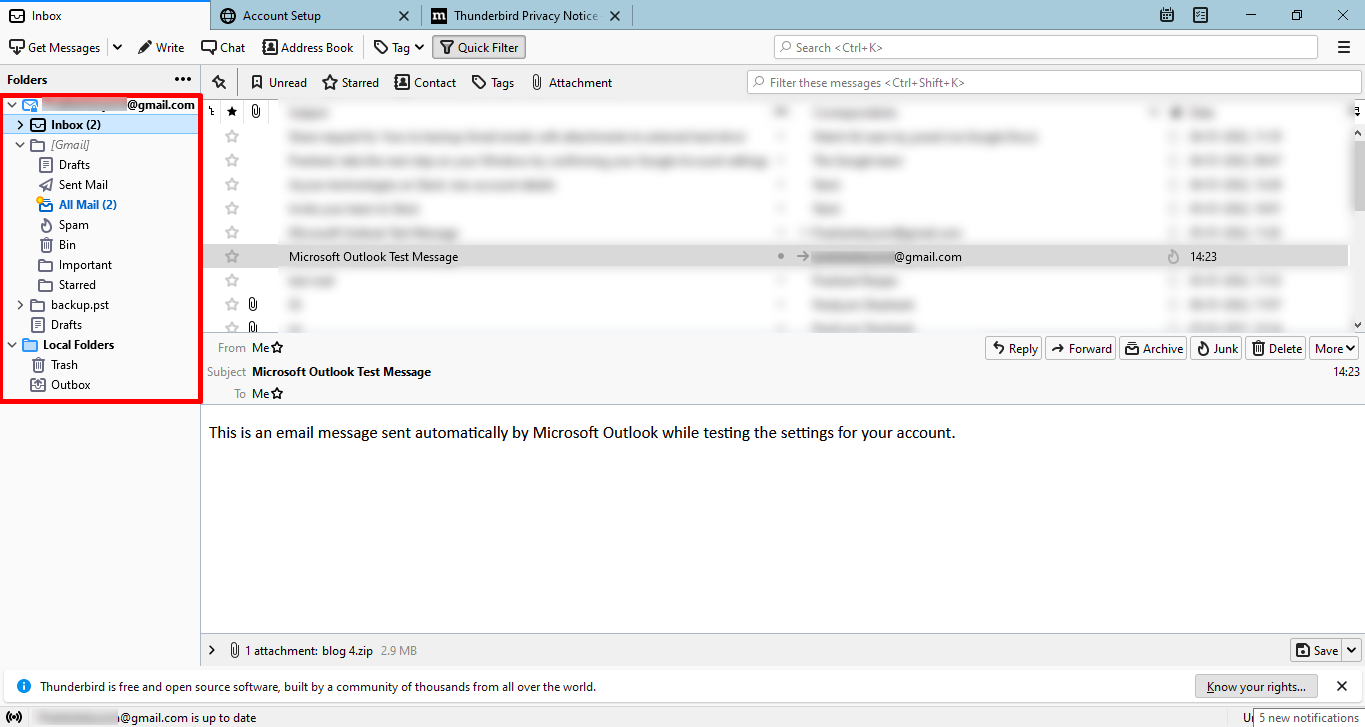
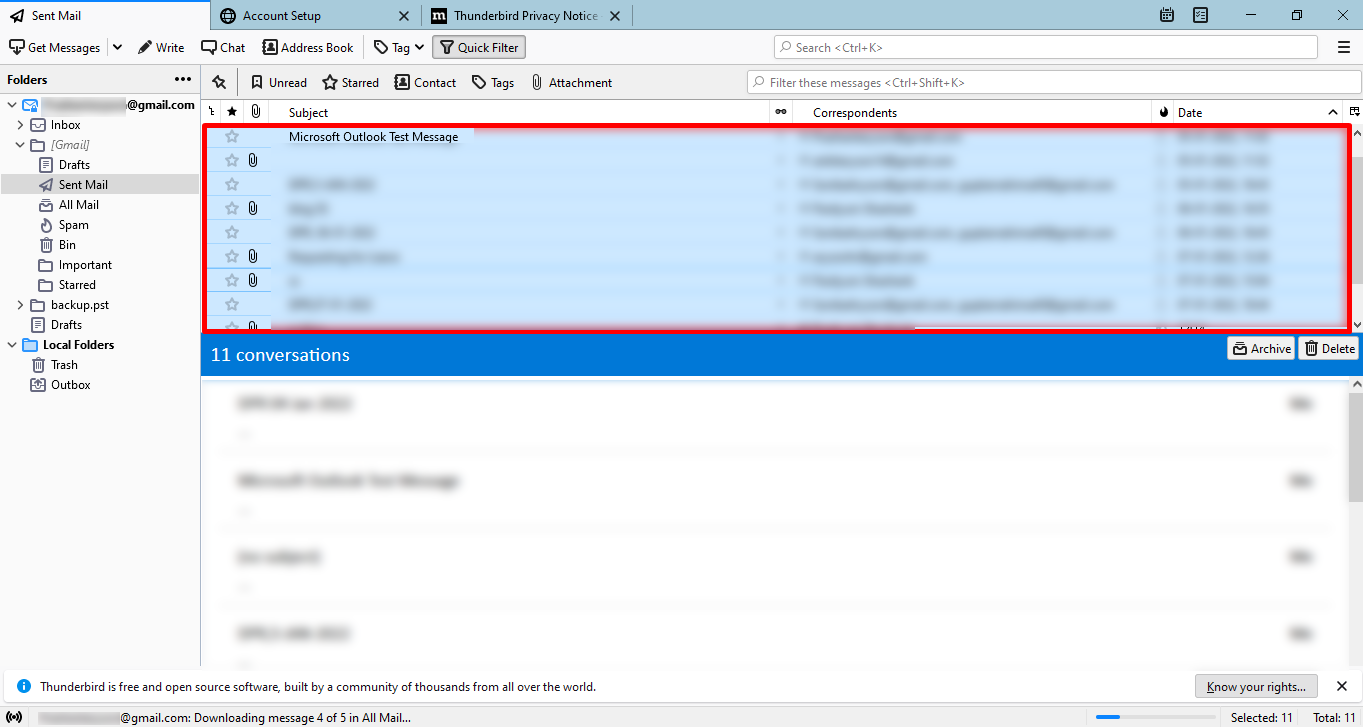
Korak 2. Sada odaberite sve e-poruke po pritiskom na CTRL+A.
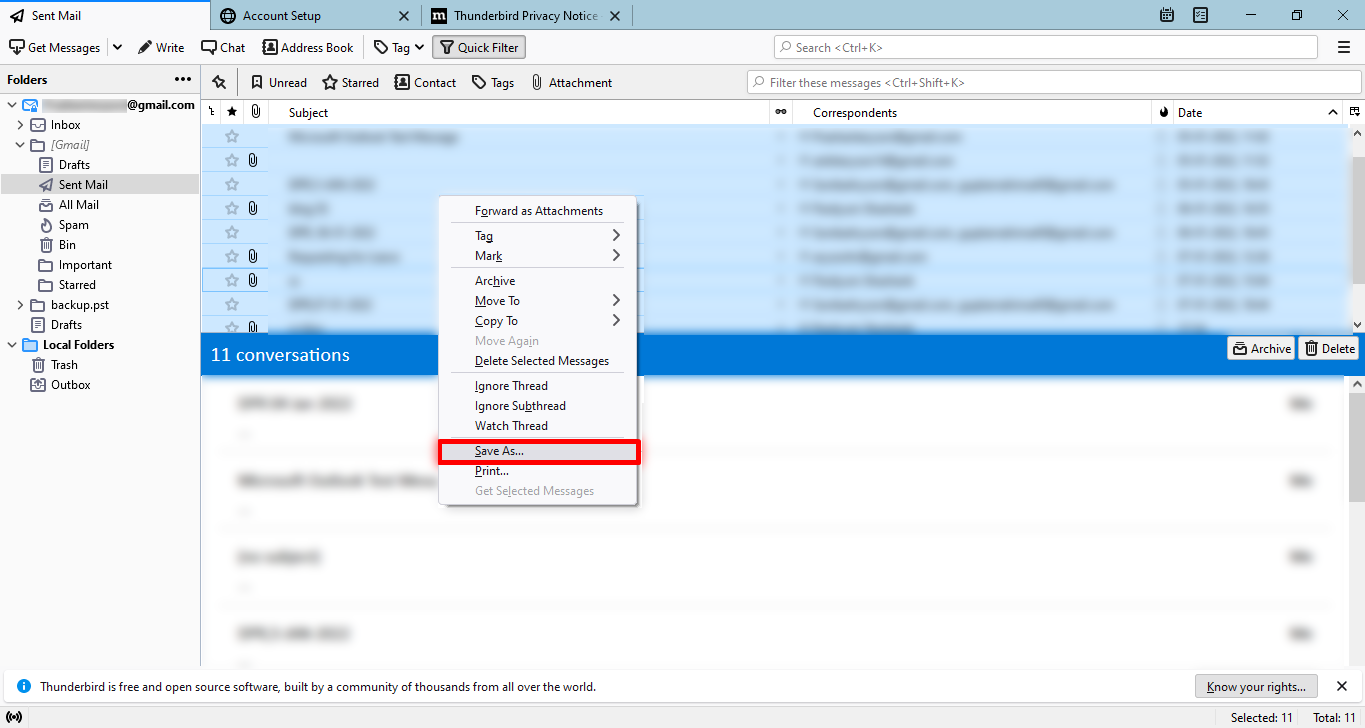
Korak 3. Kliknite desnim tasterom miša na odabranoj datoteci i odaberite Sačuvaj kao.
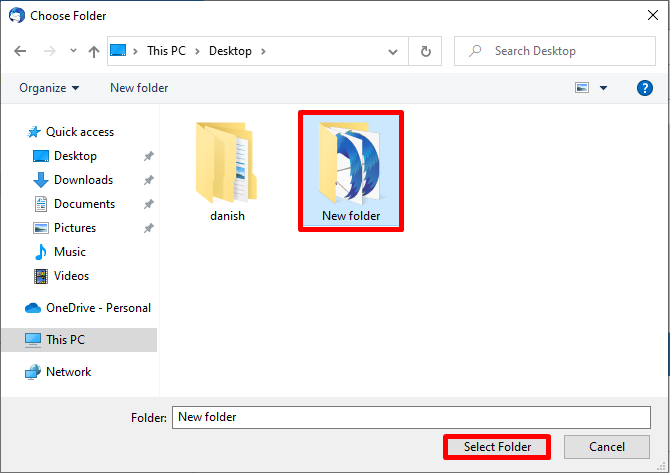
Korak 4. Sačuvaj vašu datoteku u vašem željena lokacija koristeći dugme za odabir mape.
Korak 5. Zatim, Otvorite MS Outlook 365.
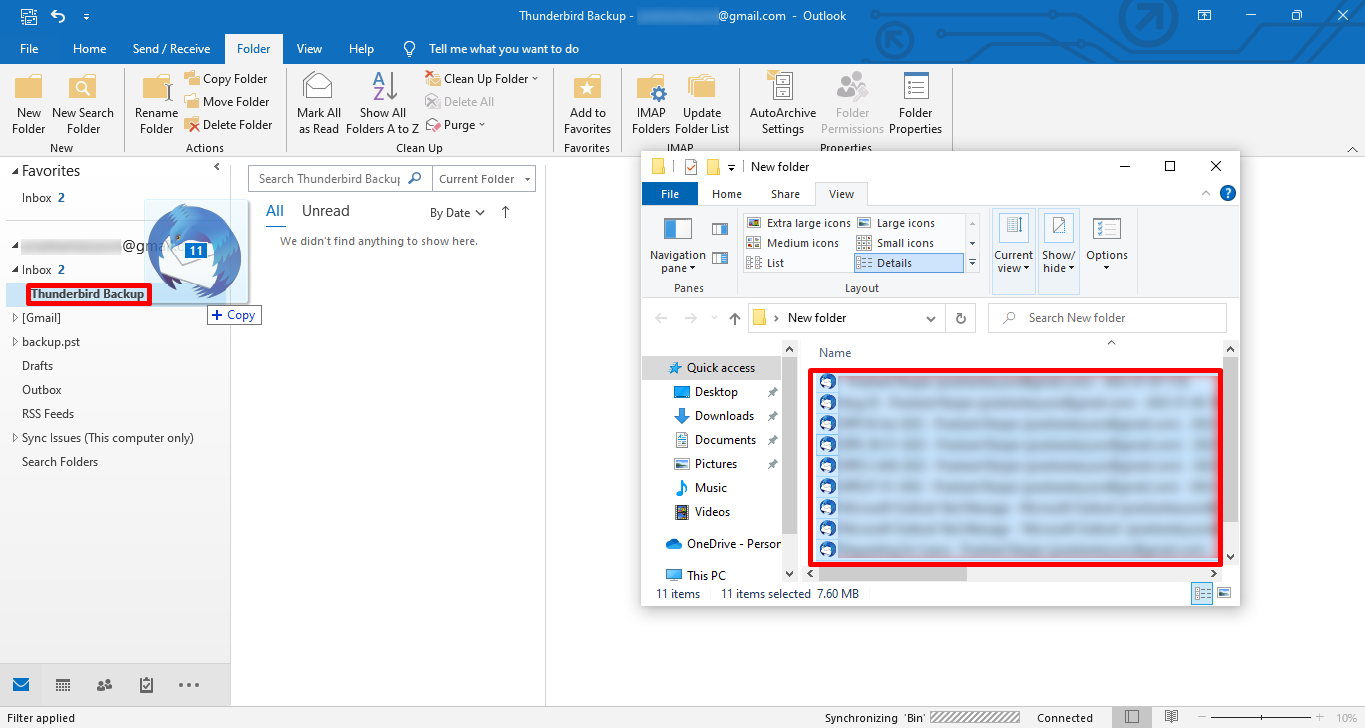
Korak 6. Koristite funkcija prevlačenja i ispuštanja za uvoz MBOX datoteka u Office 365.
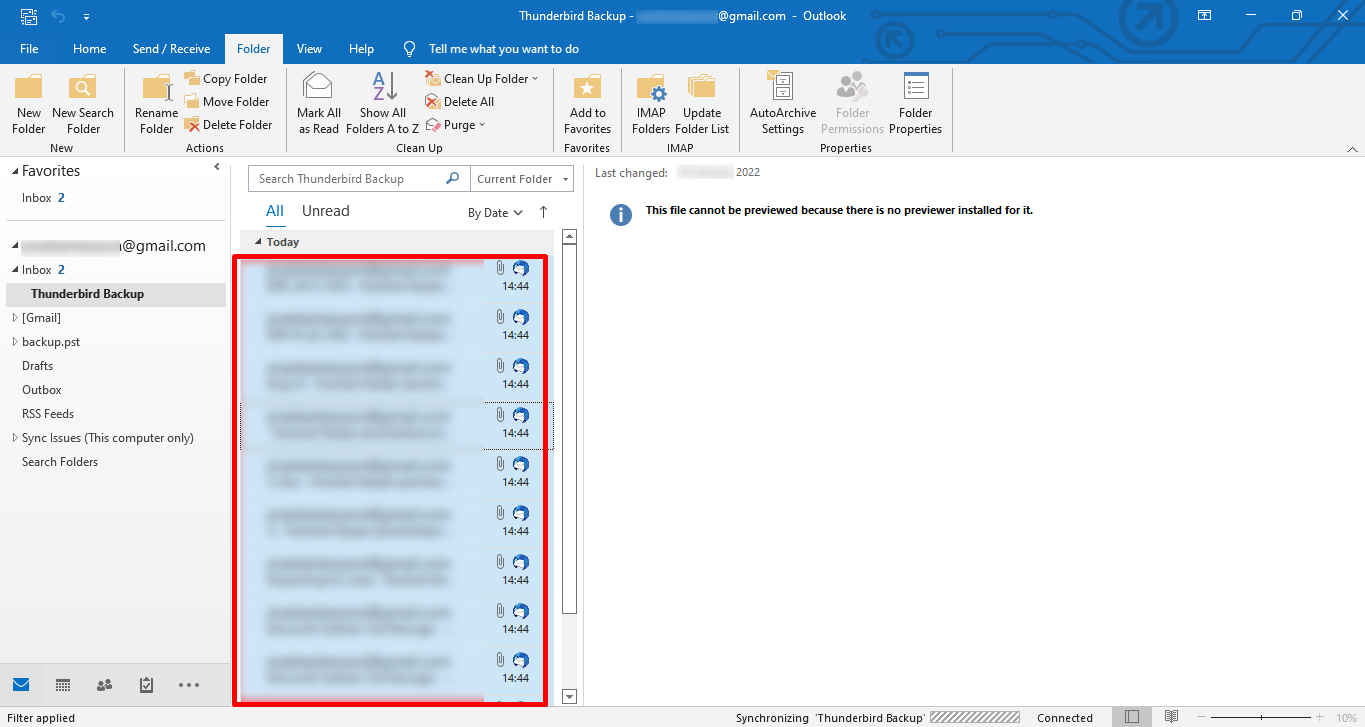
Korak 7. Konačno, svi vaši e-mailovi su uvezeno u Outlook.
Profesionalna metoda za uvoz MBOX datoteke u Office 365
Najbolje rješenje za prijenos vaših e-mailova bez problema je Alat za migraciju iz MBOX-a u Office 365 Ovaj softver vam omogućava uvoz MBOX datoteka u Office 365. Također može pretvoriti MBOX datoteke u Gmail, PST, PDF, EML, EMLX, MSG, HTML, OST, Yahoo Mail itd. formate datoteka i klijente e-pošte. Ima neke napredne funkcije poput filtera raspona podataka, uklanjanja duplih e-poruka i mnogih drugih.
Besplatno preuzimanje Besplatno preuzimanje
Korak-po-korak vodič za uvoz MBOX datoteke u Office 365
Korak 1. Nakon preuzimanja, Instaliraj i otvori softver.
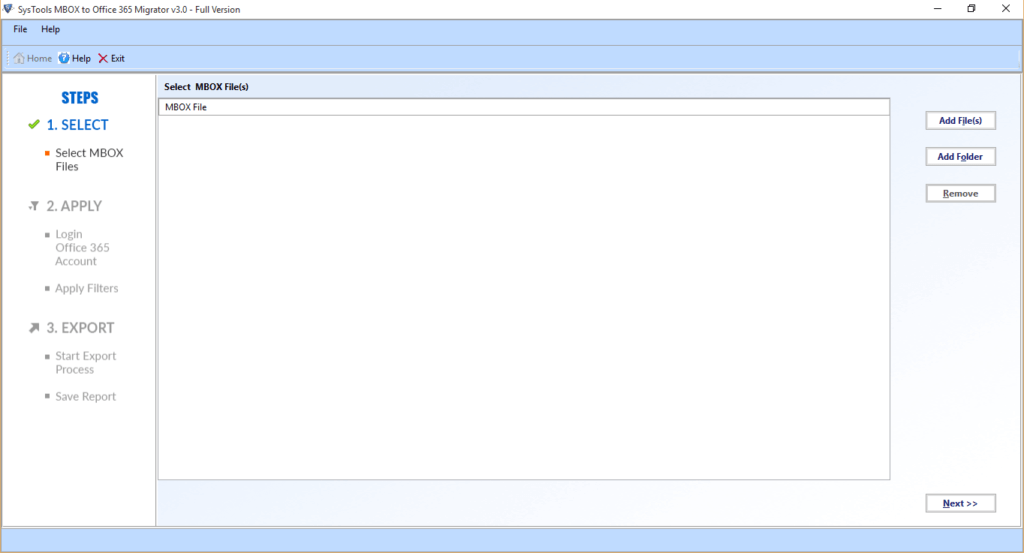
Korak 2. Odaberite svoju MBOX datoteku pomoću Dodaj datoteke dugme.
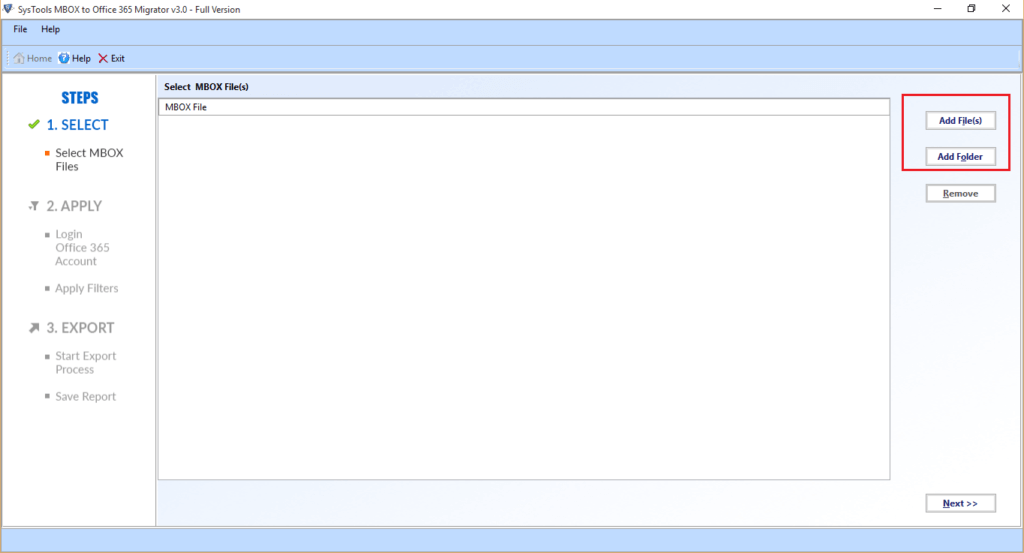
Korak 3. Zatim označite mapu u struktura nalik drvetu prisutan u lijevom uglu i Kliknite na Dalje.
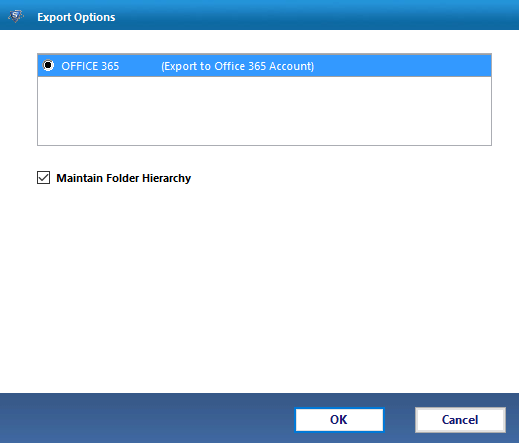
Korak 4. Odaberite Office 365 od padajući meni.
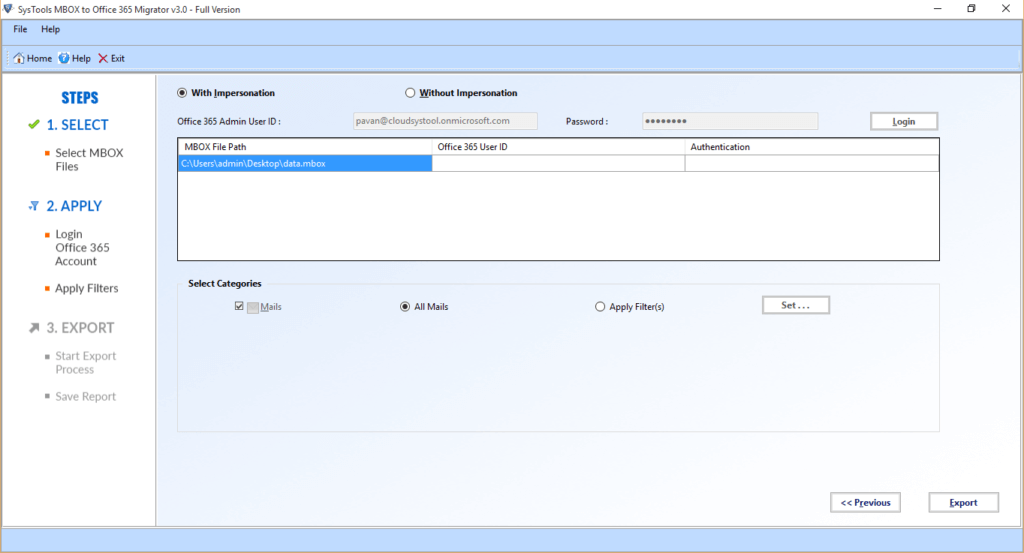
Prijava sa tvojim akreditacije i dodirnite Prijava.
- Ovdje, Označi polje za potvrdu Ukloni duplikate e-pošte za poništavanje odabira duplih e-poruka.
- Odaberite Migriranje ili sigurnosna kopija e-pošte bez priloga, prema vašim potrebama.
- Filter pošte koristi se za pravljenje sigurnosnih kopija e-poruka unutar određenog vremenskog perioda.
- Prilagodite svoje naziv mape sigurnosne kopije korištenjem prilagođenog naziva mape.
Korak 5. Kliknite na Dugme za izvoz da biste uvezli MBOX datoteku u Office 365.
Zaključak
U ovom blogu smo razgovarali o MBOX-u i Office 365-u, kao i o njihovim karakteristikama. Osim toga, razjasnili smo vaše nedoumice o tome kako uvesti MBOX datoteke u Office 365 koristeći dvije tehnike. Ručna metoda ima svoja ograničenja jer je ograničena samo na e-poštu.
Međutim, profesionalna metoda štedi vaše vrijeme i održava uzlazni tok.
Besplatno preuzimanje Besplatno preuzimanje
Često postavljana pitanja
Kako mogu uvesti MBOX u Office 365?
→ Možete koristiti alat za izvoz MBOX-a za spremanje e-pošte u Outlook 365. Jednostavan je za korištenje i vrlo brzo uvozi sve vaše podatke.
Kako uvesti MBOX datoteku u Outlook 2016?
→ Koristite funkciju "Prevuci i ispusti" za trenutni prijenos e-pošte iz Thunderbirda u Outlook 2016.
- Otvorite Thunderbird i odaberite željene e-mailove.
- Otvorite Outlook 2016 ili bilo koju noviju verziju i kliknite na mapu u koju želite uvesti e-poštu.
- Prevucite odabrane e-poruke iz Thunderbirda i ispustite ih u Outlook mapu.
- Konačno ste uvezli MBOX datoteku u Outlook.
Koliko je ova objava bila korisna?
Kliknite na zvjezdicu da biste ocijenili!
Prosječna ocjena / 5. Broj glasova:




