
Ako tražite metodu za prijenos PST datoteka u Office 365, onda ste na pravom mjestu. U ovom blogu ćemo vas voditi kroz ručne metode za jednostavan uvoz PST datoteka u Outlook 365.
Ovih dana ljudi prelaze na Office 365 i nekako im je potreban stari e-mail. Kako korisnici prelaze, ideja o novom poštanskom sandučiću zvuči lijepo, ali na kraju im vjerovatno trebaju i stari podaci iz poštanskog sandučića. Sada, da biste prenijeli svoje e-mailove, kontakte, kalendare i zadatke u Office 365, prvo biste trebali prenijeti PST datoteke u Office 365.
S druge strane, Office 365 je vrhunski klijent e-pošte i koriste ga pojedinačni korisnici ili zaposlenici organizacija širom svijeta. Osim toga, korisnicima nudi različite ugrađene opcije poput offline i online načina rada, upravljanja kalendarima, dnevnicima, bilješkama, kontaktima itd.
Što se tiče prednosti, korisnici žele prenijeti Outlook PST datoteku u Office 365. U ovom blogu saznajemo više opcija za to, svaka sa svojim slučajem upotrebe. Za male datoteke poštanskog sandučića koristite Outlook self, a za velike datoteke poštanskog sandučića preporučujem korištenje alata za uvoz (Azure AzCopy).
Kako prenijeti PST datoteke u Office 365 pomoću ugrađene opcije
U ovom odjeljku učimo o najlakšoj opciji, a to je korištenje Outlooka za samostalni prijenos PST datoteke. Ova metoda je primjenjiva ili savršeno funkcionira ako trebate migrirati samo jednu ili nekoliko datoteka poštanskog sandučića. Pažljivo slijedite korake:
- Prije svega, Otvori Outlook na vašem sistemu i prijavite se sa pristupne podatke.
- Sada, kliknite na opcija Datoteka.
- Ovdje odaberite Otvori i izvezi i otvorite Odjeljak za uvoz/izvoz.
- Odaberite Uvoz iz drugog programa ili datoteke (odabrano po zadanim postavkama) i kliknite na Dalje.
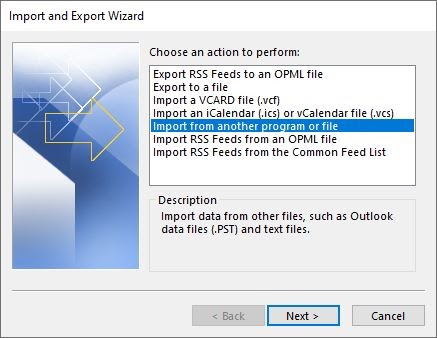
- U drugom prozoru, odaberite Outlook datoteku s podacima (.pst) i kliknite na njega.
- Nakon toga, dodirnite Sljedeće za nastavak daljnji proces.
- Sada, odabrati datoteku koju želite uvesti.
- U sljedeći čarobnjak, možete odabrati šta želite uvesti i gdje.
- Konačno, Kliknite na dugme Završi da biste započeli uvoz
U zavisnosti od veličine odabranih PST datoteka, uvoz svih e-poruka u Office 365 može potrajati. Štaviše, ova metoda je brza i jednostavna, ali korisna samo za male i jednu ili nekoliko stavki u poštanskom sandučiću.
Kako prenijeti PST datoteke u Office 365 pomoću Azure AzCopy-a
Ako želite prenijeti više velikih PST datoteka u Office 365, možete ih prenijeti u Azure pohranu ili koristiti uslugu dostave diska od Microsofta. Mrežno prenošenje je besplatno, ali prilikom prenošenja datoteka može proći neko vrijeme.
Preduslovi
Prije nego što započnete prijenos, morat ćete dodijeliti ulogu Uvoz/Izvoz poštanskog sandučića globalnim administratorima u Exchange Onlineu. Ponekad može proći i do 24 sata prije nego što se ove promjene završe.
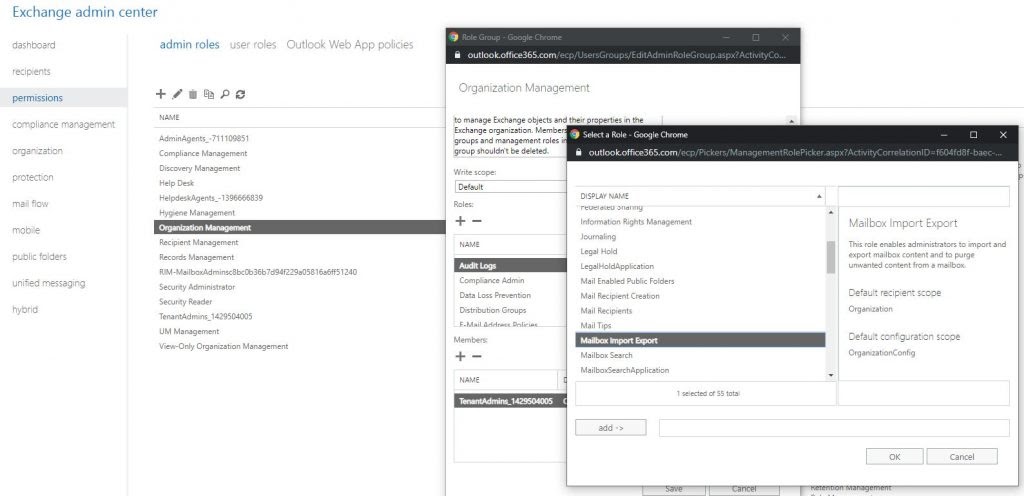
- Prvo, otvoreno Exchange administratorski centar, koristeći https://admin.portal.com, i odaberite odjeljak Dozvole.
- Sada, u administratorske uloge, otvorite ulogu Upravljanje organizacijom.
- Zatim kliknite na Plus je dodati ulogu serveru.
- Nakon toga, odaberite Uvoz i izvoz poštanskog sandučića ulogu i kliknite na dugme Sačuvaj.
Može proći i do 24 sata prije nego što se promjena primijeni. Ali u nekim slučajevima, ako kreirate novi zadatak uvoza, potrebno je minimalno vrijeme. Sada se odjavite, zatvorite sve Microsoft kartice i ponovo se prijavite.
Za kreiranje novog zadatka uvoza
- Za postavljanje dozvole, morate kreirati novi zadatak uvoza. Idite na https://protection.office.com i odaberite Upravljanje informacijama i kliknite na uvoz.
- Ovdje odaberite opciju Uvoz PST datoteka.
- Zatim dodirnite Novi zadatak uvoza.
- Odaberite da li želite da otpremite ili pošaljete svoje podatke. Ovdje ih ja otpremam.
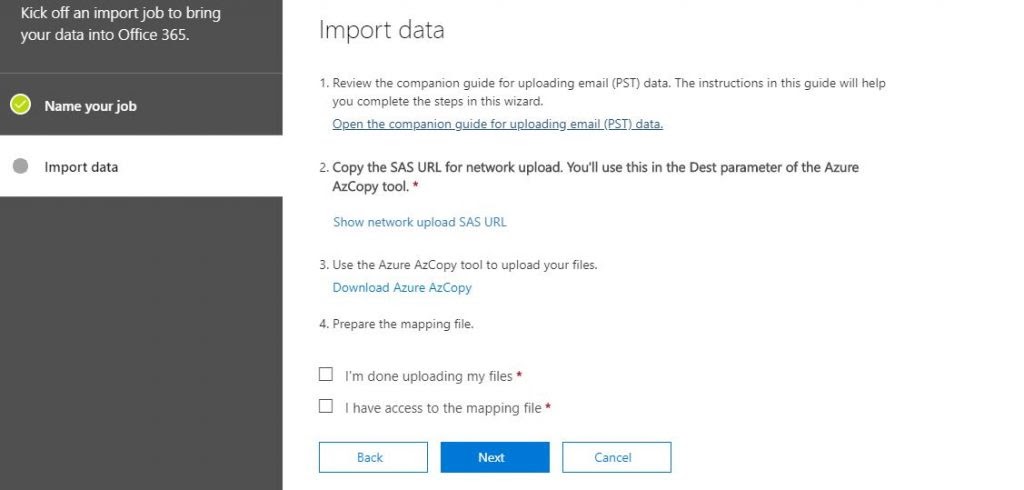
Na sljedećoj stranici pronaći ćete potreban SAS URL i link za preuzimanje najnovije verzije alata Azure AzCopy. Sada preuzmite i instalirajte alat Azure AzCopy i kopirajte SAS URL u međuspremnik.
Osim toga, SAS URL morate držati privatnim jer on omogućava pristup Azure skladištu gdje se prenose sve vaše PST datoteke.
Nakon toga, ostavite ekran otvoren ili dodirnite Otkaži i nastavi kasnije.
Otpremanje datoteke pomoću alata Azure AzCopy
Nakon što završite korake instalacije alata Azure AzCopy, otvorite ga. To je samo cmd za otpremanje datoteka.
Pomoću ovog alata za prijenos, prijenos svih PST datoteka bit će izvršen u mapu alata. Osim toga, ne postoji mogućnost odabira jedne PST datoteke. Ako želite provjeriti pomoću jedne datoteke, morate kreirati posebnu mapu.
Slijedite dolje navedene naredbe za prijenos PST datoteka.
AzCopy copy “/path/to/pstfiles” –recursive=true
Koristite –rekurzivno=tačno preklopni kod za određivanje rekurzivnog načina rada., ako se vaše PST datoteke nalaze u podmapama.
Preporučit će korištenje navodnika oko izvorne i odredišne putanje, a ako ne, dobit ćete grešku da je sintaksa neispravna.
S obzirom na veličinu datoteka, potrebno je vrijeme za učitavanje PST datoteke.
Provjera otpremljenih PST datoteka
Kada prenosite datoteke, morate provjeriti da li su sve PST datoteke prenesene u Azure Storage ili ne. Preuzmite Azure Storage Explorer i instalirajte ga.
Dok otvarate Storage Explorer, morat ćete dodati račun.
- Prvo, kliknite na Dodajte račun.
- Sada, odabrati Koristite URI potpisa za zajednički pristup (SAS)
- Zatim proslijedite SAS URI koje smo dobili prilikom uvoza.
- Konačno, kliknite Dalje i Poveži se.
Nakon provjere PST datoteka, zatvorite Storage Explorer. Osim toga, morate se uvjeriti da ste desnim klikom miša kliknuli na podatke za unos u odjeljku Explorera i pritisnuli Odvoji da biste prekinuli vezu. Ako to ne učinite, dobit ćete problem sljedeći put kada ga budete htjeli otvoriti.
Mapiranje PST datoteka
Evo koraka za mapiranje PST datoteka na poštanski sandučić u sistemu Office 365.
U CSV datoteci ćete pronaći nekoliko kolona/parametara:
Obim posla:
Da biste uvezli PST datoteku u poštanski sandučić, popunite ovu razmjenu.
PutanjaDoDatoteke:
U slučaju da imate korijensku mapu PST datoteke, ostavite ovo prazno. Štaviše, ako koristite podmape, upišite naziv podmape.
Ime:
Unesite naziv PST datoteka s njihovom ekstenzijom.
Poštanski sandučić:
Veza do poštanskog sandučića koji želite uvesti.
JeArhiva:
Da biste uvezli pst datoteku u mapu online arhive, odaberite tačno ili netačno.
CiljniKorijenskiFolder:
Ako ovo polje ostavite prazno, datoteke će se prenijeti u novu mapu pod nazivom Uvezeno koja se nalazi u poštanskom sandučiću. Nadalje, ako želite spojiti podatke s postojećim mapama poput pristigle pošte i poslanih stavki, koristite simbol /.
Konačno, ignorirati ostala polja, ostavite ih praznima.
Završetak procesa uvoza
Ovdje ste uspješno mapirali sve PST datoteke i završili zadatak uvoza. Sada se vratite na protection.office.com i pokrenite zadatak uvoza.
- Opt sa opcijom "Završio/la sam sa otpremanjem datoteka" i imam pristup u datoteku za mapiranje.
- Zatim kliknite na Dalje i odaberite (CSV datoteka) mapirano.
- Nakon toga, dodirnite Opcija Validate služi za validaciju CSV datoteke.
- Osim toga, pritisni Sačuvaj kada se validacija uspješno završi.
Nakon što je analiza završena, možemo lako uvesti PST datoteku u Office 365.
Dodirnite Spremno za uvoz u Office 365 da biste započeli migraciju. Na sljedećem ekranu morat ćemo ponovo kliknuti na Uvoz u Office 365.
Sam zadatak uvoza može potrajati, jednostavno kliknite na Uvoz podataka da biste započeli prijenos PST datoteka u Office 365.
Kako prenijeti PST datoteke u Office 365 pomoću alata za migraciju PST-a u Office 365
Alat za migraciju PST-a u Office 365 je siguran i zaštićen alat za prijenos PST datoteka u Office 365. Softver je dovoljno kompetentan za izvoz PST datoteka u Office 365 bez gubitka podataka. Pomoću ovog alata možete izvesti i PST datoteke putem e-pošte u razne klijente e-pošte poput Gmaila, Office 365, Yahooa, Opera Maila, HostGatora itd. Korisnici mogu jednostavno uvoz PST datoteke u Thunderbird, PDF, EML, OST, CSV i razni drugi formati datoteka.
Besplatno preuzimanje Besplatno preuzimanje
Koraci za prenos PST datoteka u Office 365
Korak 1. Preuzmi i lansiranje Konverter PST-a u Office 365 kao administrator.
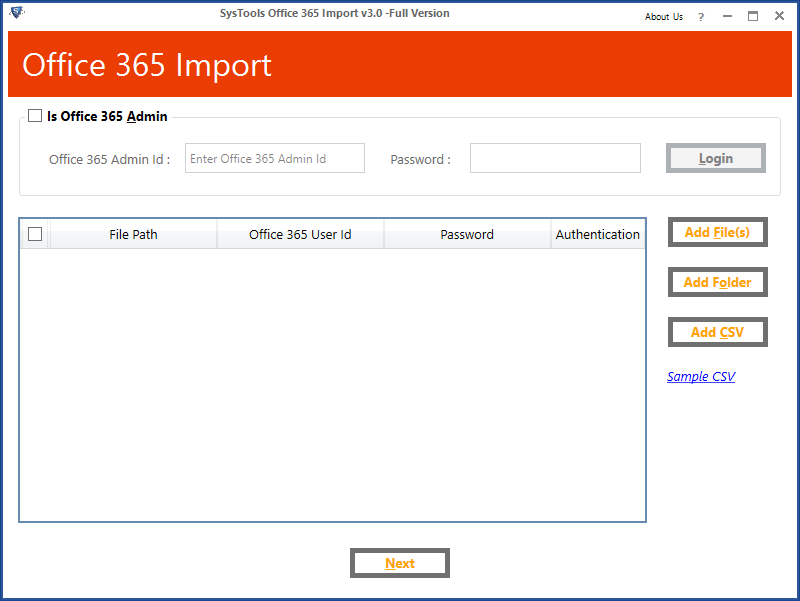
Korak 2. Kliknite na jednu datoteku ili Više opcija za datoteke/mape za pregledavanje PST datoteka.
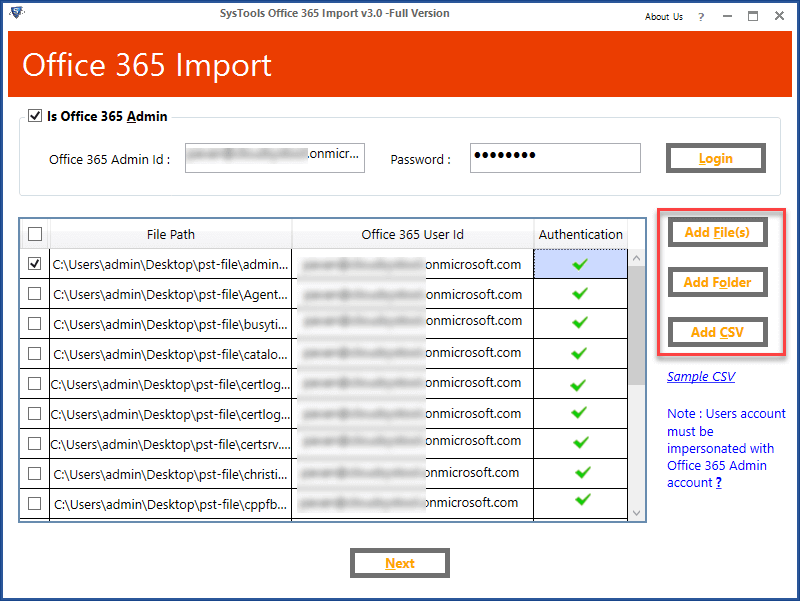
Korak 3. Odaberite kategorije i kliknite na Dugme za uvoz.
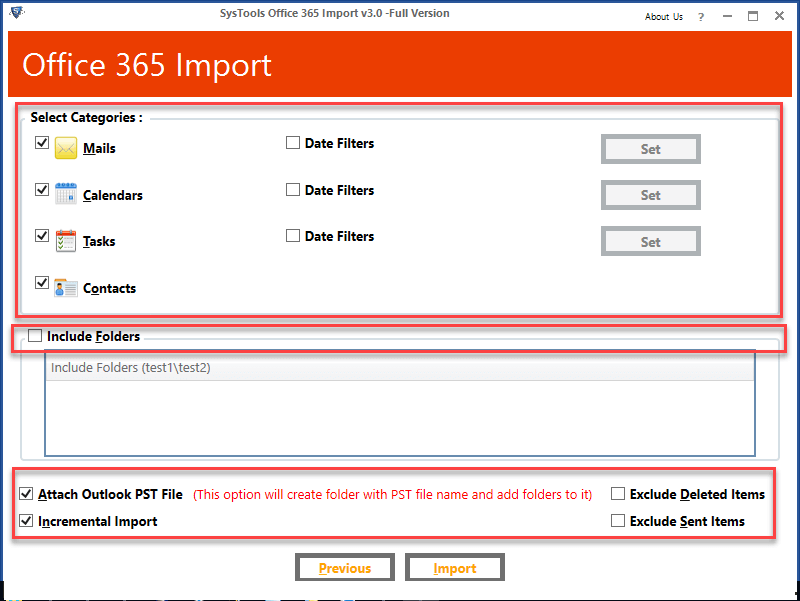
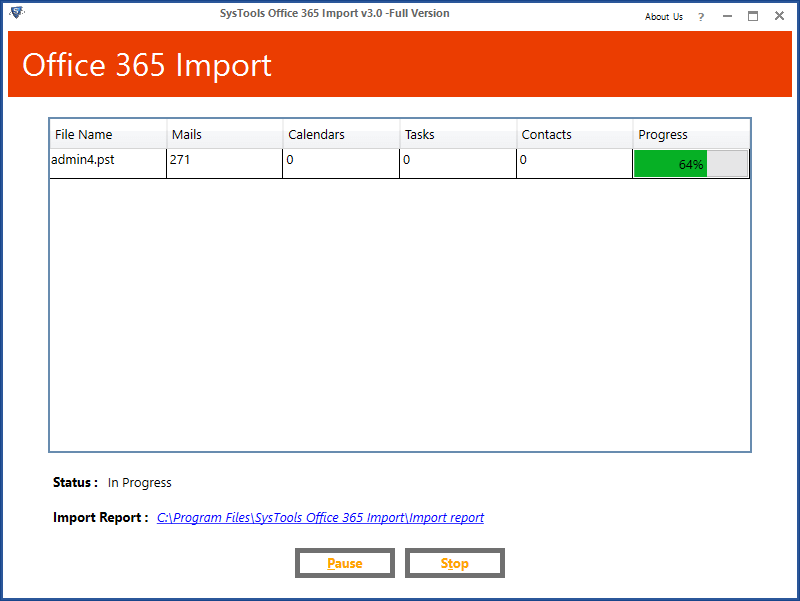
Korak 4. Kliknite na dugme Konvertuj da biste pokrenuli konverziju PST datoteka u Office 365 format.
Zaključak
Nadam se da vam je ovaj blog pomogao u prijenosu PST datoteka u Office 365. Možete naučiti ručne metode za izvoz PST datoteka u Office 365. Štaviše, ako želite uvesti previše poštanskih sandučića, pokušajte sa stručnim rješenjem.
Besplatno preuzimanje Besplatno preuzimanje
Koliko je ova objava bila korisna?
Kliknite na zvjezdicu da biste ocijenili!
Prosječna ocjena / 5. Broj glasova:




