
Kao što znamo, Google Drive je vrsta usluge pohrane i sinhronizacije datoteka u oblaku koju pruža Google. Omogućava korisnicima da pohranjuju sve svoje bitne sinhronizirane datoteke na različitim uređajima, dijeljene datoteke, fotografije, videozapise, aplikacije, pisma i mnoge druge stvari u oblaku (koji pružaju Google serveri).
Besplatno preuzimanje Besplatno preuzimanje
Google disk je vrsta web interfejsa koji nudi aplikacije s mogućnostima rada van mreže za Windows i macOS računare. Omogućava 15 GB besplatnog prostora u oblaku jednom korisniku za pohranu važnih datoteka. Također možete spremiti priloge e-pošte na Google disk za daljnji pristup.
Ponekad, prilikom pristupanja Google Drive-u, korisnici imaju uobičajene probleme s Google diskom, poput odbijanja pristupa Google disku. U takvom slučaju, pokušavaju pronaći rješenje za problem odbijanja pristupa Google disku. Ovdje, u blogu, naći ćete rješenje za dozvolu pristupa Google disku. Ali prije nego što razgovaramo o rješenjima, hajde da saznamo razlog zašto je pristup Google disku odbijen.
Pročitajte ovdje: [Jednostavne metode] Kako napraviti sigurnosnu kopiju Gmail e-pošte pomoću do dostignuća?
Razlozi za odbijanje pristupa Google disku
Evo nekih uobičajenih uzroka koji mogu dovesti do odbijanja pristupa Google disku:
- Vlasnik datoteke vam nije dozvolio pregled datoteke.
- Zbog prijave na drugi Google račun.
- Pristup odbijen jer vam je neko ukinuo dozvolu za pregled Doc datoteke.
- Ne postoji pravilno uspostavljanje internet veze.
- Prijavite se s više Google računa na istom uređaju.
- Zbog korupcije i oštećenja datoteke na Google disku.
- Nažalost, odjavili ste se s uređaja i pokušavate otvoriti podatke s Google diska.
- Dodavanje pogrešnih podataka za prijavu prilikom prijave na Google Drive račun.
Ovo su mogući razlozi za pojavu greške „Pristup Google disku odbijen“. Možemo li riješiti grešku pomoću upravitelja dozvola Google diska? Sada, pređimo na najbolja jednostavna rješenja/zaobilazna rješenja za rješavanje problema „Kako popraviti pristup Google disku odbijen“.
Jednostavne tehnike za uklanjanje greške "Pristup Google disku odbijen"
Ako trebate ukloniti grešku "Google Drive Access Denied" sa Google diska, onda ispravno i pažljivo slijedite tehnike.
Rješenje 1: Dobijte dozvolu od korisnika za otvaranje datoteke
Morate dobiti pristup na ispravan način, a zatim morate kontaktirati vlasnika datoteke da biste mu dozvolili pristup. Stoga ispravno slijedite korake u nastavku:
- Prvo, Otvori the Doc datoteka klikom na link.
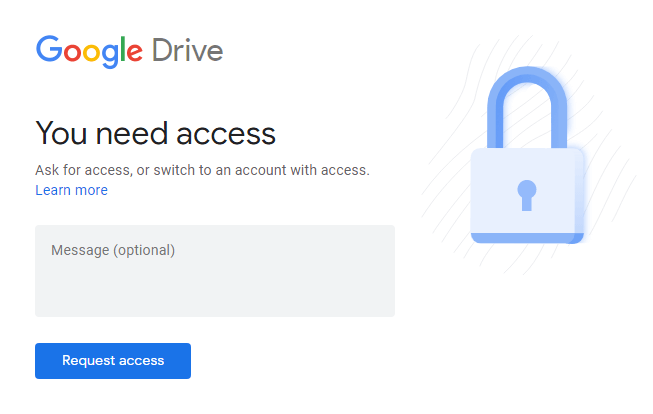
- Na stranici za dozvole kliknite na Dugme Zatraži pristup.
- Zatim je vlasnik primio e-poruku na svoju ID Gmaila tražeći odobrenje.
- Kada oni odobriti zahtjev, dobit ćete e-poruku.
- Nakon toga, možete lako pristupiti im.
Rješenje 2: Provjera statusa Google diska
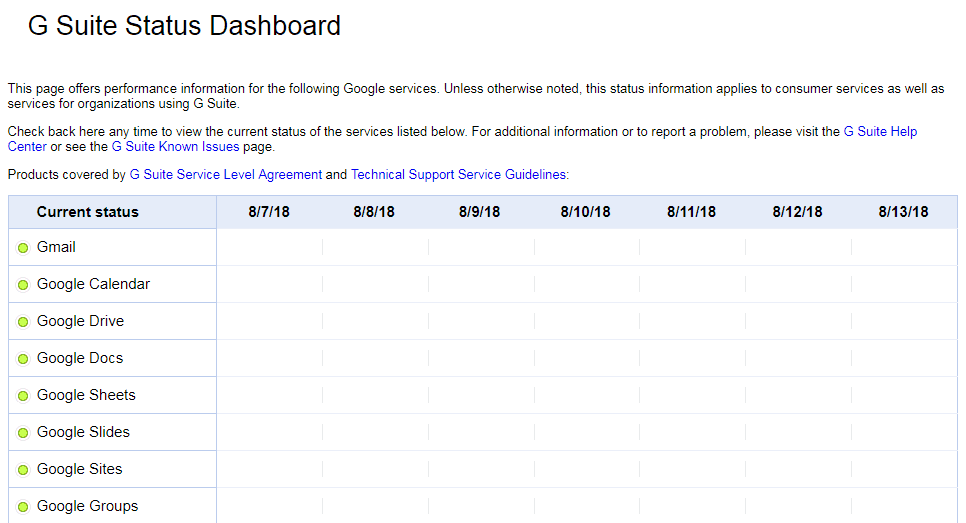
Ponekad, zbog toga što je Google disk neispravan, korisnici se suočavaju s greškom „Pristup Google disku je odbijen“. U takvim slučajevima, možda ćete moći pristupiti svom Google računu. Prvo morate provjeriti status Google diska i uvjeriti se da je izvještaj o Google uslugama prisutnim u G Suiteu zelene boje.
Rješenje 3: Prebacite se na novi preglednik ili uređaj
Prelazak na novi preglednik ili uređaj mogao bi riješiti grešku "Pristup Google disku odbijen". U ovom slučaju, morate se prijaviti na svoj račun na bilo kojem drugom pregledniku ili uređaju i morate provjeriti da li Google datoteka ispravno radi ili ne. Morate preći s Google Chomea na Mozilla Firefox, Internet Explorer, Opera Mini ili koristiti druge uređaje poput mobilnih telefona ili tableta za pristup datotekama Google dokumenata. Na ovaj način možete riješiti problem "Pristup Google disku odbijen".
Rješenje 4: Očistite/izbrišite sve kolačiće i predmemoriju
Kolačići i keš memorije u vašem web pregledniku dok koristite internet mogu uzrokovati ovu grešku „Pristup Google disku odbijen“. Zbog ove greške postoji mogućnost problema s formatiranjem i učitavanjem datoteka s Google diska. Dakle, u ovoj situaciji trebali biste redovno čistiti sve keš memorije i kolačiće prisutne na vašem Google računu. Na taj način postoji mogućnost da riješite problem „Kako popraviti pristup Google disku odbijen“.
Pažljivo slijedite dolje navedene korake kako biste izbrisali sve kolačiće i predmemoriju:
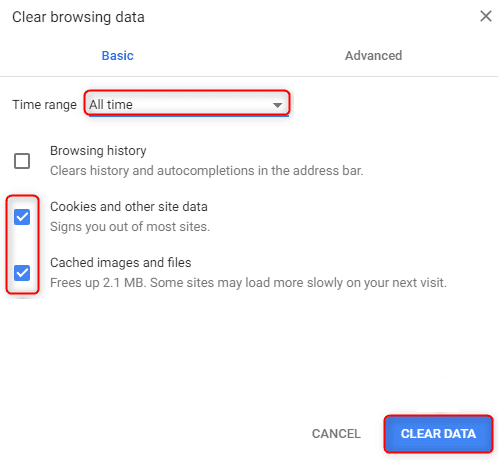
- Prvo, kliknite na Simbol u gornjem desnom uglu ekrana, odabrati opciju Više alata i kliknite na nju.
- Sada, odabrati jasno opcije podataka pregledavanja.
- I, onda odaberi sve vrijeme i kliknite na njega.
- Ovdje morate odabrati keširane slike i datoteke, a zatim odaberite podatke druge web-lokacije.
- Na kraju, kliknite na Obriši podatke.
Rješenje 5: Korištenje anonimnog/privatnog načina rada
Poznavajući povratne informacije nekih korisnika Google diska, web preglednik nudi anonimni ili InPrivate način rada koji korisnicima omogućava pristup pregledniku bez pamćenja njihove aktivnosti. Korištenje Google diska u ovoj inkognito/inPrivate kartici može riješiti problem odbijanja pristupa Google disku.
Slijedite korake za otvaranje anonimnog načina rada u Google Chromeu:
- Pokreni internet preglednik na vašem sistemu.
- Sada, kliknite na gornji desni ugao na dugmetu Više (tri tačke) opcija.
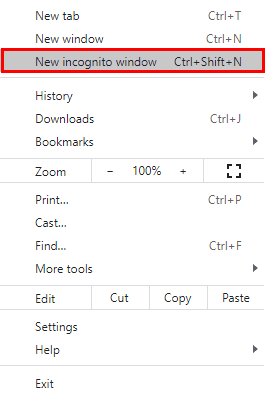
- Nakon što kliknete na to, odaberi i otvori Novi anonimni prozor iz padajući meni.
- Ovdje ga možete otvoriti i tako što ćete pritiskom na Ctrl+Shift+N.
- Sada, prijava na vaš Google račun na anonimna kartica i provjerite da li radi ili ne.
Rješenje 6: Onemogućavanjem Google ekstenzija
Jedno od rješenja za problem "Kako popraviti odbijen pristup Google disku" je onemogućavanje ekstenzija prisutnih u vašem Chrome pregledniku koje rade u pozadini. Zbog različitih ekstenzija koje rade na sigurnosnoj kopiji, možete se suočiti s greškom "Pristup Google disku je odbijen". Dakle, onemogućavanjem ove opcije možete riješiti grešku "Google disk".
- Otvori web preglednik na vašem računaru.
- Kopiraj i zalijepi link u vašu navigaciju traka: chrome://proširenja , a zatim nastavite.
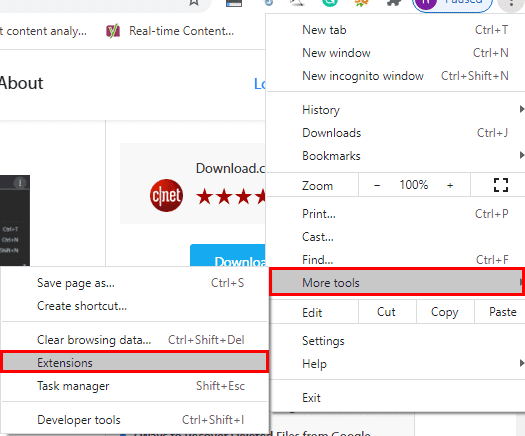
- Sada, u otvaranje čarobnjaka za proširenja, Poništite oznaku u polju za omogućeno kako biste mogli onemogućiti proširenje za Chrome.
- Konačno, možete i uklonite ekstenziju klikom na dugme Smeće.
Rješenje 7: Odjava s drugog Google računa iz preglednika
Ako korisnici koriste različite račune na jednom uređaju, postoji mogućnost greške „Pristup Google disku odbijen“ jer se sistem može zbuniti oko toga kome dozvoljava rad u pregledniku. U tim uvjetima, morate se odjaviti sa svih različitih računa s uređaja i koristiti samo jedan za pristup Google disku u sistemu.
Zaključak
Greška „Pristup Google disku odbijen“ može biti izuzetno iritantna za sve korisnike Google dokumenata, posebno kada ste usred projekta ili trebate pohraniti važne datoteke, videozapise, priloge i fotografije. Stoga, koristeći naših sedam najboljih savjeta o tome kako riješiti problem „Pristup Google disku odbijen“, moći ćete se pravovremeno vratiti na svoj Google Drive račun.
Besplatno preuzimanje Besplatno preuzimanje
Koliko je ova objava bila korisna?
Kliknite na zvjezdicu da biste ocijenili!
Prosječna ocjena / 5. Broj glasova:




