
Ako često koristite Snapchat, vjerovatno već znate da ako napravite snimak ekrana razgovora ili snapchata, Snapchat će odmah obavijestiti drugu stranu. Dakle, ponekad biste mogli htjeti znati kako napraviti snimak ekrana na Snapchatu, a da ta strana to ne zna.
Kada podijelimo priču s prijateljima ili javnošću, ona će ostati vidljiva samo 24 sata. Ovo je Snapchatov način zaštite privatnosti svojih korisnika.
Također, ako neko napravi snimak ekrana vašeg Snapa ili priče, odmah ćete biti obaviješteni. Ovo vam omogućava da dijelite svoje Snapove bez brige da ćete se osramotiti.
Iako ova Snapchat funkcija čini aplikaciju sigurnijom za njene korisnike, ona također otežava spremanje dobrih Snap fotografija za kasnije uživanje.
Stoga će vas ovaj članak naučiti kako praviti snimke ekrana na Snapchatu bez upozorenja. Također, ako želite Znajte da li vas je neko blokirao na Snapchatu , pogledajte ovaj vodič.
Prije nego što počnemo
Prije nego što počnemo s metodama, prvo pokušajmo razumjeti šta se događa kada napravite snimak ekrana chata ili snimka zaslona na Snapchatu.
Kao što svi znamo, ako pošaljete Snap prijatelju, on će biti odmah izbrisan nakon što ga vaš prijatelj vidi, ako ste tako postavili privatnost chata.
Zbog ove karakteristike, skloni smo slati čak i neugodne snimke iz zabave, znajući da neće biti snimljene i objavljene.
Osim toga, možete odabrati i da vaši razgovori nestanu nakon 24 sata od otvaranja na Snapchatu. Ova funkcija je izuzetno korisna u zaštiti naše privatnosti.
Međutim, ponekad želimo sačuvati nezaboravne snimke ili razgovore s prijateljima na Snapchatu kako bismo ih kasnije ponovo pogledali.
Iako možete dodirnuti i držati bilo koju tekstualnu poruku ili snimku da biste spasiti vaši prijatelji ih mogu lako izbrisati u bilo kojem trenutku nakon što ih Snapchat obavijesti.
Dakle, jedina opcija je da napravite snimak ekrana i sačuvate ga na svom uređaju. Problem je što će Snapchat odmah obavijestiti drugu osobu.

Stoga, morate biti kreativniji prilikom pravljenja snimaka ekrana i ne obavještavati drugu stranu.
Ali to više nije tako jednostavno uraditi jer i Snapchat može razmišljati na isti način kao i vi.
Dakle, mnoge stare metode više neće funkcionisati. Ovdje ćemo razgovarati o funkcionalnim i nefunkcionalnim (starim) metodama kako biste bili oprezni prije njihove primjene.
Nove metode za snimanje ekrana na Snapchatu bez njihovog znanja
Budući da Snapchat kontinuirano ispravlja razne rupe u zakonu, mnoge stare metode za tajno snimanje ekrana na Snapchatu možda neće funkcionirati nakon nekog vremena.
Za sada, pokazat ćemo vam neke metode koje još uvijek funkcioniraju. Međutim, predlažemo da isprobate ove metode sa svojim prijateljima ili porodicom prije nego što ih upotrijebite.
Uostalom, mogli bismo biti iznenađeni kada Snapchat to popravi, a nemamo pojma kada će to biti. Zato budite oprezni u svojim postupcima.
Metoda 1: Napravite snimak ekrana bez znanja pomoću aplikacije za praćenje Snapchata

mSpy je jedan od najboljih Aplikacije za praćenje Snapchata , koji možete koristiti za špijuniranje nečijeg Snapchata bez poznavanja te osobe. Nakon što postavite mSpy na ciljnom uređaju, možete lako čitati fotografije ili videozapise na telefonu i daljinski snimati snimke zaslona na Snapchatu.
Pomoću mSpy-a možete pratiti poruke, fotografije, videozapise i još mnogo toga sa Snapchata, kao i sa Facebooka, Instagrama, LINE-a, WhatsAppa, Telegrama itd. Dobro je kompatibilan sa iPhone i Android uređajima. Osim toga, mSpy također vam omogućava praćenje nečije GPS lokacije kada želite znati njihovu lokaciju.
Metod 2: Napravite snimak ekrana bez znanja koristeći drugi uređaj
Prva i najlakša metoda koju možete koristiti za snimanje ekrana na Snapchatu, a da drugi ne znaju, jeste da ga napravite od... još jedan uređaj .
To znači da snimate Snaps pomoću drugih Android ili iOS (iPhone ili iPad) uređaja. Samo postavite kameru na Snaps i snimajte šta god želite bez brige ni o čemu.
Možda mislite da je ova metoda gruba. Međutim, ova metoda je jedina koju Snapchat nikada ne može spriječiti, i možete ga lako koristiti za tajno snimanje ekrana bilo kojih Snapova.
Prije korištenja drugog telefona, provjerite koje vrste snimaka želite snimiti. Prije nego što bilo šta pokušate, trebali biste znati da li su to videozapisi ili slike, postoji li vremensko ograničenje i tako dalje.
Neki snimci će jednostavno nestati nakon što ih jednom pogledate, ali drugi se mogu ponovo reproducirati, iako će drugi biti svjesni da ste to učinili.
Nadalje, ako niste sigurni, snimite sve snimke pomoću drugog uređaja. Nakon toga, uredite ih nakon što sve snimite.
Napomena: Iako ova metoda može ugroziti kvalitet Snapa, ona nikada nije zastarjela i ne zahtijeva probnu verziju s vaše strane. Dakle, koristite je ako želite jednostavno i brzo rješenje ovog problema.

Najbolja aplikacija za praćenje telefona
Špijunirajte Facebook, WhatsApp, Instagram, Snapchat, LINE, Telegram, Tinder i druge aplikacije društvenih medija bez ikakvog znanja; Pratite GPS lokaciju, tekstualne poruke, kontakte, zapise poziva i još mnogo toga s lakoćom! 100% sigurno!
Metod 3: Napravite snimak ekrana pomoću programa za snimanje ekrana (treće strane)
Druga metoda koju možete koristiti je snimanje ekrana na mobilnom telefonu pomoću uređaja za snimanje ekrana.
Međutim, moramo vas upozoriti da ugrađeni snimač na Android ili iOS uređaju (iPhone ili iPad) neće raditi, a Snapchat će ga odmah detektovati.
Dakle, bolje je koristiti aplikaciju treće strane iz Play Store-a ili App Store-a za snimanje ekrana na vašem uređaju.
Ne zaboravite isprobati s prijateljem prije korištenja ove metode. Budući da se sigurnost Snapchata stalno ažurira, šanse da ova metoda ne uspije su izuzetno velike.
Trenutno, na nekim Android uređajima i dalje možete pronaći ugrađeni snimač ekrana. Snapchat neće obavijestiti drugu stranu kada snimite snimke pomoću njega.
Dakle, ako želite provjeriti da li radi na vašem Android telefonu, prevucite prema dolje panel s obavijestima odozgo i odaberite " Snimač ekrana ""
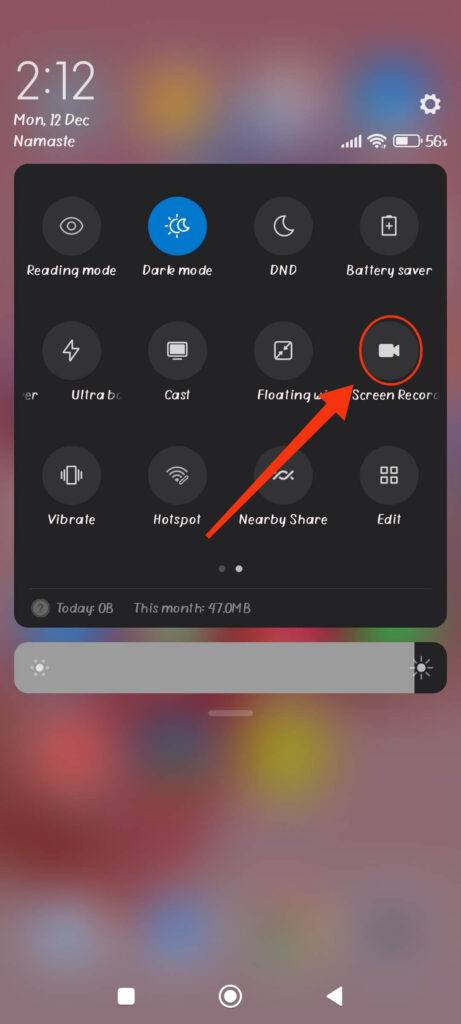
Napomena: Ako ne možete pronaći ovu opciju, vaš uređaj možda ne podržava snimanje ekrana. Potražite svoj određeni model na internetu da biste to potvrdili.
Ako imate iOS uređaj, ne možete koristiti ugrađeni snimač ekrana za snimanje ekrana (SS) na Snapchatu bez njihovog znanja.
Dakle, pokušajte pretražiti neke aplikacije trećih strana na App Storeu i provjerite da li rade za vaš specifični uređaj. Nadalje, zbog velikog broja takvih aplikacija, Snapchat se ne može braniti od svih njih.
Budući da se u trgovini nalazi mnogo aplikacija za snimanje ekrana, ovdje nećemo preporučiti nijednu konkretnu.
Stoga, isprobajte metodu pokušaja i pogrešaka i pronađite onu koja radi na vašem uređaju. Uz pomoć takvih aplikacija možete tajno snimati bilo koje snimke.
Metod 4: Napravite snimak ekrana pomoću Google Assistanta (Android)
Znate li da možete koristiti Google Assistant da napravi snimak ekrana umjesto vas? Da, ova metoda vam omogućava da koristite Google Assistant za snimanje snimaka bez upozorenja bilo koga.
Da bi ova metoda funkcionirala, morate biti brzi. Dakle, prvo pokušajte savladati korištenje Google Assistanta tako što ćete ga isprobati na drugim stvarima.
Slijedite dolje navedene metode kako biste pomoću Google Assistanta napravili snimak ekrana na Snapu bez njihovog znanja.
1. Za početak, otvorite aplikaciju Snapchat i prijavite se na svoj račun sa svojim podacima za prijavu.
2. Nakon toga, idite na odjeljak za razgovore dodirom na Čet ikona na dnu.
3. Otvorite snimke koje želite snimiti na svom uređaju.
Sada, što je prije moguće, odmah pokrenite Google Assistant. Za to možete reći " Hej Google " ili pritisnite i držite Dom dugme.
Sada možete reći „ Napravite snimak ekrana " vašem Google asistentu i on će odmah izvršiti zadatak. Ponekad ćete možda morati pritisnuti ikonu mikrofona da bi ovo funkcioniralo.

Imajte na umu da snimak ekrana napravljen iz Google Assistanta neće biti sačuvan na vašem uređaju. Morate ga podijeliti na bilo kojoj drugoj platformi da biste ga kasnije koristili.
Predlažemo da ga podijelite na svom Google Drive ili WhatsApp računu radi bolje sigurnosti. Samo dodirnite bilo koju platformu (Google Photos, Messenger, WhatsApp, itd.) nakon što napravite snimak ekrana iz Google Assistanta.
Metoda 5: Deinstaliranjem i ponovnom instalacijom Snapchat aplikacije
Iako stara metoda omogućavanja Režim rada u avionu ili prijavljivanje i odjavljivanje sa Snapchata više ne radi, pronašli smo novu metodu koja i dalje funkcioniše.
Za ovo možete slijediti korake u nastavku kako biste vidjeli radi li na vašem uređaju.
- Prvo otvorite Snapchat aplikaciju i prijavite se na svoj račun.
- Zatim idite u odjeljak za chat dodirom na njegovu ikonu u donjem desnom uglu, pored ikone lokacije.
- Nakon što se svi chatovi učitaju na vaš uređaj, uključite način rada u avionu Možete prevući prstom prema dolje s vrha i odabrati " Režim leta " ili " Režim rada u avionu " na vašem uređaju.
- Sada možete otvoriti snimke koje želite sačuvati i napraviti snimak ekrana na uobičajeni način sa svog pametnog telefona.
Napomena: Možete istovremeno pritisnuti tipke za napajanje i stišavanje zvuka da biste napravili snimak ekrana na Android uređaju.
Da biste napravili snimak ekrana pomoću iOS-a, pritisnite dugme za početni ekran i dugme za napajanje zajedno dok ne čujete zvuk klika.
5. Sačekajte da se povežete na internet nakon što napravite snimak ekrana.
Samo izađite iz Snapchat aplikacije i deinstalirajte je sa svog uređaja. Dobit ćete Deinstaliraj opcija nakon dugog pritiska na samu aplikaciju.
6. Na kraju, isključite način rada u avionu i ponovo instalirajte Snapchat iz Play Store-a ili App Store-a na svom uređaju.
Nakon što se prijavite, vidjet ćete da Snapchat neće poslati nikakvu obavijest o vašoj radnji drugoj strani.
Napomena: Iako je ova metoda komplicirana i zahtijeva Wi-Fi vezu, i dalje savršeno funkcionira. Stoga vam predlažemo da isprobate ovu metodu s prijateljem prije nego što je koristite negdje drugdje.
Metod 6: Zrcaljenjem uređaja na druge uređaje
Druga metoda koja i dalje funkcioniše je zrcalno kopiranje podataka sa pametnog telefona na bilo koji drugi uređaj. Nakon zrcalnog kopiranja podataka sa telefona, možete napraviti snimke ekrana bilo kojeg Snapchat-a pomoću tog uređaja, a Snapchat neće imati pojma.
Za ovu metodu možda ćete morati preuzeti neke aplikacije trećih strana za zrcaljenje ekrana. Možda ćete pronaći i ugrađenu aplikaciju za zrcaljenje na nekim novijim pametnim telefonima.
Ako želite koristiti aplikaciju treće strane, predlažemo da koristite " AirDroid Cast " za zrcalni prikaz telefona na računaru (Windows ili Mac). Ovu aplikaciju možete koristiti i na iOS i na Android uređajima.
Samo preuzmite aplikaciju i slijedite upute za preslikavanje sadržaja uređaja na računar. Napravite snimak ekrana svojih Snapshotova sa računara bez obavještavanja druge strane.
Ova metoda i dalje funkcioniše jer Snapchat ne može detektovati zrcaljenje ekrana na vašem uređaju. Dakle, možete je koristiti za tiho pravljenje snimka ekrana (SS) na Snapu bez brige.
Stare metode za snimanje ekrana na Snapchatu bez njihovog znanja (mogu, a i ne moraju funkcionirati)
Možda mislite, čemu služi ovaj odjeljak ako ove metode ne funkcioniraju? Pa, ovo radimo kako biste mogli vidjeti jesu li metode koje ste prethodno otkrili i dalje učinkovite.
Evo nekoliko metoda koje su nekada funkcionirale, ali više ne rade ili ih je Snapchat ispravio.
Uključivanje načina rada u avionu
Jedna od najčešće korištenih metoda koju možete koristiti za snimanje ekrana Snapchata bez njihovog znanja ili slanja obavještenja je uključivanjem Režim rada u avionu na
Međutim, Snapchat je sada zakrpio ovu rupu u zakonu, tako da će druga osoba odmah dobiti obavještenje kada se ponovo povežete na mrežu.
Dakle, ako mislite da možete tiho napraviti snimak ekrana isključivanjem interneta, budite oprezni. Čim se povežete na Snapchat, on će odmah poslati obavijest vašim ostalim prijateljima.
Brisanje keš memorije na Snapchatu
Ranije ste mogli napraviti snimak ekrana nakon što isključite internet na svom pametnom telefonu (Android ili iPhone) i odmah obrisati keš memoriju kako bi aplikacija zaboravila vaše aktivnosti kada se ponovo povežete na mrežu.
Međutim, Snapchat će sada odmah poslati obavještenje, tako da čak i ako izbrišete keš memoriju, vaš prijatelj će i dalje biti obaviješten.
Odjava i ponovna prijava
Druga metoda koja je ranije funkcionisala je pravljenje snimaka ekrana isključivanjem s interneta i trenutnim odjavljivanjem s vašeg računa.
Nakon što se prijavite, vaš prijatelj neće dobiti nikakvo obavještenje da ste napravili snimak ekrana.
Međutim, Snapchat više neće dozvoliti da se ovo dogodi. Bez obzira na vaš trik, vaš prijatelj će znati vaše postupke.
Napomena: Gore navedene metode mogu funkcionirati na starijim verzijama aplikacije Snapchat. Međutim, potrebno je da i pošiljatelj i primatelj imaju staru verziju aplikacije na svom mobilnom telefonu.
Stoga vam predlažemo da izbjegavate korištenje gore navedenih metoda jer su šanse za neuspjeh prilično velike.
Ne brinite; u sljedećem odjeljku, pokazat ćemo neke prilagodbe koje možete napraviti kako biste nastavili koristiti stare metode snimanja zaslona bez upozorenja, zajedno s novim metodama.
Često postavljana pitanja
1. Ne mogu li napraviti snimak ekrana ili snimiti Snapchat pomoću računara sa Snapchat weba?
Nažalost, ne. Trenutno, Snapchat Web ne podržava Snaps na računaru ili laptopu. To znači da vam je potreban mobilni telefon da biste reprodukovali Snaps koje vam je poslao prijatelj.
Stoga, ako pokušate koristiti Snapchat web na web pregledniku na računaru, ne možete reproducirati nijedan Snap.
Međutim, zrcalni prikaz ekrana vašeg Android ili iOS uređaja na računar je i dalje opcija (Windows ili Mac). Pomoću ovoga možete jednostavno zrcaliti sadržaj telefona na računar i snimati pomoću računara.
2. Da li je legalno snimati skrinšotove tuđih Snapchat fotografija na Snapchatu bez njihovog znanja?
Ne, nije ilegalno praviti snimke ekrana bilo kojih Snapchat fotografija ili ćaskati na Snapchatu bez obavještavanja drugih. Međutim, i dalje je moralno pogrešno spremati nečije fotografije ili Snapchat videozapise na svoj uređaj bez njihovog znanja.
Dakle, samo pravljenje snimka ekrana nije ilegalno. Međutim, način na koji ih koristite je sasvim druga stvar. Zato budite oprezni da ne zloupotrebljavate online sadržaj koji može biti ilegalan, poput ucjene.
3. Kako mogu napraviti snimak ekrana nečije priče na Snapchatu, a da ta osoba to ne zna?
Ako želite napraviti snimak ekrana priče, a da osoba to ne zna, onda je najbolja metoda da napravite snimak ekrana pomoću Google Assistanta. Također možete koristiti snimač ekrana treće strane da biste lako sačuvali bilo koju priču na svom uređaju.
Međutim, za iOS (iPhone ili iPad), predlažemo da koristite metodu zrcaljenja ekrana jer na iOS-u postoji više ograničenja nego na Androidu. Ista metoda koja je funkcionirala na Androidu možda neće funkcionirati na iOS uređajima.
Zaključak
Na kraju vas upozoravamo da snimanje ekrana nečijeg sadržaja na Snapchatu bez njihovog znanja predstavlja kršenje njihove privatnosti.
Dakle, najbolje je ne koristiti gore navedene metode za ilegalne aktivnosti. Ako ih želite zapamtiti, ali ne želite upozoriti druge, možete diskretno koristiti gore opisane metode.
U svakom slučaju, nadamo se da ste sada otklonili sve svoje nedoumice. Obavještavat ćemo vas o svim drugim opcijama koje otkrijemo. U međuvremenu, hajde da naučimo. Šta znači "YK" na Snapchatu .
Koliko je ova objava bila korisna?
Kliknite na zvjezdicu da biste ocijenili!
Prosječna ocjena / 5. Broj glasova:




