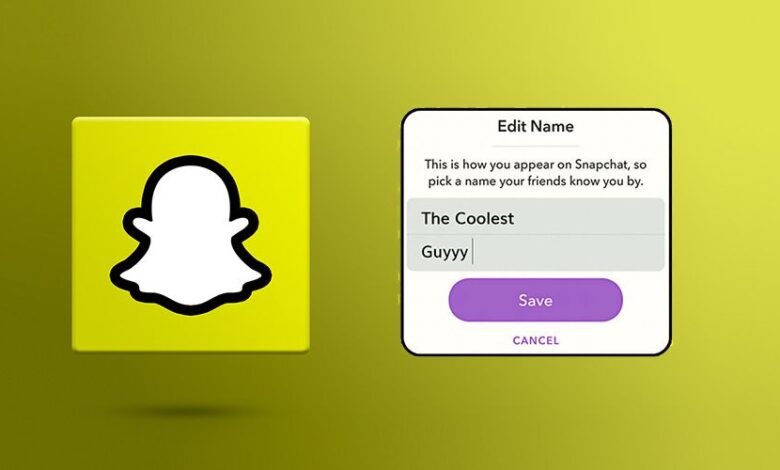
Snapchat automatski daje svakom korisniku jedinstveno korisničko ime prilikom registracije, i za mnoge ljude, taj prvi izbor više ne predstavlja ko su kasnije. Bez obzira da li vam se originalno korisničko ime čini zastarjelim, previše nasumično ili više ne odgovara vašem ličnom brendu, dobra vijest je da Snapchat sada omogućava korisnicima da promijene svoje korisničko ime bez kreiranja novog računa. Ovo ažuriranje čini Snapchat fleksibilnijim i jednostavnijim za korištenje, posebno za dugoročne korisnike koji žele novi početak.
Promjena korisničkog imena na Snapchatu je jednostavan proces i na Android i na iOS uređajima. Odlaskom na postavke profila i odabirom opcije korisničkog imena možete odabrati novo ime koje bolje odražava vaš identitet, interese ili online prisutnost. Ovo je posebno korisno za kreatore, influencere ili korisnike koji žele dosljednost na platformama poput Instagrama, TikToka ili X (Twitter). Jasno i prepoznatljivo korisničko ime pomaže prijateljima da vas lakše pronađu i poboljšava vašu ukupnu vidljivost na društvenim mrežama.
Važno je zapamtiti da Snapchat ima nekoliko pravila u vezi s promjenom korisničkog imena. Korisničko ime možete promijeniti samo jednom u određenom periodu, a nakon što ga ažurirate, staro korisničko ime se ne može ponovo koristiti. Međutim, vaši prijatelji, Snap rezultat, uspomene i razgovori ostat će netaknuti, tako da nećete izgubiti važne podatke. Ovo osigurava nesmetan prijelaz, a istovremeno čuva sigurnost historije vašeg računa.
Sveukupno, Snapchatova mogućnost promjene korisničkih imena odražava kako se platforma nastavlja razvijati sa svojim korisnicima. Kako Snapchatova popularnost nastavlja rasti, posebno među mlađom publikom, ova mala, ali značajna ažuriranja poboljšavaju korisničko iskustvo. Ako slijedite korake navedene u ovom vodiču i pažljivo odaberete svoje novo korisničko ime, možete osvježiti svoj Snapchat identitet za samo nekoliko minuta i uživati u aplikaciji s imenom koje vas zaista predstavlja.
Kako pristupiti svom korisničkom imenu i imenu na Snapchatu?
Da biste to uradili, samo dodirnite ikonu svog profila (malu sliku vašeg avatara) u gornjem lijevom uglu glavnog ekrana programa. Vaše korisničko ime za Snapchat i vaše korisničko ime će biti prikazani na novoj stranici.
Kako kreirati novo korisničko ime na Snapchatu?
Ako vam se ikada dogodilo da želite promijeniti svoje Snapchat korisničko ime, a ipak niste postigli rezultat, trebali biste znati da problem nije u vašoj sposobnosti rada s mobilnim softverom, već u tome što Snapchat uopće nema opciju za promjenu. Nema korisničkog imena!
Možda mislite da je za promjenu korisničkog imena na Snapchatu sve što trebate učiniti otići u postavke računa i dodirnuti svoje korisničko ime da ga uredite. Svakako možete pokušati ovo, ali brzo ćete shvatiti da neće uspjeti. U suprotnom, morat ćete prenijeti račun na novi račun sa željenim korisničkim imenom.
Snapchat je nametnuo ova ograničenja iz "sigurnosnih" razloga i kao rezultat toga, zbog ovih pravila, nećete moći prenijeti podatke jednog korisničkog računa na korisnički račun s novim korisničkim imenom. Međutim, postoje neki načini za rješavanje ovog problema.
Ostanite s nama dok vas nastavljamo učiti kako promijeniti korisničko ime na Snapchatu.

Najbolja aplikacija za praćenje telefona
Špijunirajte Facebook, WhatsApp, Instagram, Snapchat, LINE, Telegram, Tinder i druge aplikacije društvenih medija bez ikakvog znanja; Pratite GPS lokaciju, tekstualne poruke, kontakte, zapise poziva i još mnogo toga s lakoćom! 100% sigurno!
Promijenite svoje korisničko ime za Snapchat pomoću odjeljka s postavkama
- Nakon otvaranja Snapchat aplikacije, trebate dodirnuti ikonu profila, a zatim odabrati ikonu Bitmoji u gornjem lijevom uglu ekrana kako biste pristupili svom profilu. Sada možete vidjeti ikonu zupčanika u gornjem desnom uglu kako biste otišli na postavke svog računa.
- Sada možete urediti svoje prethodno ime ili dodati novo ime
- Prve dvije kartice postavki računa koje vidite bit će ime koje slijedi korisničko ime. Dodirnite Ime. U sljedećoj kartici koja se otvori dodajte ili uredite svoje ime i prezime.
- Dodirnite dugme Sačuvaj koje se pojavljuje kada napravite promjene
- Provjerite svoj profil da vidite novo ime
Sve dok sačuvate nešto u polju za ime kao što je spomenuto u prethodnim koracima, novo ime će se pojavljivati u odjeljcima za razgovore i priče vaših prijatelja umjesto vašeg stvarnog korisničkog imena. Međutim, postoji vrijeme kada drugi korisnik može vidjeti vaše korisničko ime, a to je kada provjeri vaš profil kako bi vidio kratki sažetak o vama (ime, korisničko ime i ostalo...).
Nakon što sačuvate svoje ime, kliknite na strelicu za nazad u gornjem lijevom dijelu ekrana, idite na svoj profil i pogledajte novo ime koje se pojavljuje ispod vašeg snap koda.
Kreirajte novi Snapchat račun i dodajte svoje prijatelje
U slučaju da zaista trebate promijeniti svoje korisničko ime i ne želite da iko pristupi vašem prethodnom korisničkom imenu i identifikacijskim podacima, jedini način je da uklonite svoj prethodni račun i kreirate novi. Za to možete slijediti dolje navedene upute:
- Dodirnite ikonu svog profila/Bitmojija, a zatim dodirnite gornji desni ugao ikone zupčanika. Pomaknite se prema dolje, dodirnite Odjava i potvrdite da se želite odjaviti sa svog računa.
- Nakon što se drugi put prijavite u aplikaciju, možete dodirnuti plavo dugme za registraciju da biste kreirali novi račun s novim korisničkim imenom.
- Nakon što završite proces podešavanja računa za svoj novi račun, možete dodirnuti ikonu lupe da biste pretražili korisnička imena svojih prijatelja.
Imajte na umu da ćete ovom metodom izgubiti svoje prijatelje, aktivnosti i postavke, ali ako je ovo jedina opcija koju imate, trebali biste imati na umu da u osnovi ne možete promijeniti svoje Snapchat korisničko ime bez gubitka računa.
Kako dodati prijatelja na novi Snapchat račun?
Da biste dodali prijatelje na novi Snapchat račun koji ste prethodno kreirali, trebat će vam korisnička imena vaših prijatelja. Drugim riječima, morat ćete pojedinačno tražiti korisnička imena svojih prijatelja. Problem je što u najnovijoj verziji Snapchat aplikacije, čini se, ne postoji prilagođena opcija u kojoj možete vidjeti sve prijatelje koje ste prethodno dodali. Međutim, i dalje postoji način da vidite listu imena svih vaših prijatelja, tako da nikoga ne zaboravite, ali nažalost, previše je vremena oduzimati traženje korisničkog imena svakog prijatelja i dodavanje svih njih na vaš kreirani račun. Ako imate energije, evo načina da to učinite.
Ručno dodajte sve svoje prijatelje na novi Snapchat račun
- Idite na karticu razgovori i kliknite na dugme novi razgovor.
- Pregledajte grupe Najbolji prijatelji, Nedavni i Prošli prijatelji da biste vidjeli popis svojih prijatelja po abecednom redu.
- Snimite nekoliko fotografija. Otkažite novi chat klikom na opciju x na vrhu ekrana.
- Dodirnite ikonu lupe u gornjem dijelu ekrana.
- Pretražite prijatelje koji su na vašoj listi, koja bi se trebala automatski pojaviti na vrhu ekrana.
- Korisničko ime možete vidjeti ispod njihovog imena. Napravite kopiju ili ga napišite na komad papira. Ponovite gore navedene korake za prikazana imena preostalih prijatelja. Da biste izašli iz pretrage, dodirnite X u gornjem desnom uglu.
Uzmite listu korisničkih imena svojih prijatelja koju ste pripremili u prethodnom koraku i ručno je pretražite na svom novom računu. Zatim dodirnite ikonu Dodaj da biste ih dodali.
Alternativno, ako vaša lista kontakata na mobilnom telefonu sadrži podatke o ID-ovima vaših prijatelja, sinhronizujte kontakte sa svog mobilnog telefona sa novim računom kako biste ih dodavali u grupama i ubrzali proces. Da biste to uradili, kliknite na karticu razgovora. Vidjet ćete da se u gornjem desnom uglu nalazi ikona za dodavanje. Kliknite na nju, a zatim dodirnite Dodaj kontakte. Zatim slijedite data uputstva da biste povezali Snapchat sa svojim mobilnim kontaktima.
Pružanje novog Snapchat ID-a putem e-pošte
Kao što smo u prethodnoj metodi objasnili upute za promjenu korisničkog imena na Snapchatu bez kreiranja novog računa, ovdje postoji potpuno drugačija metoda za promjenu. Korištenjem druge e-mail adrese možete kreirati novi Snapchat račun s drugim korisničkim imenom.
Slijedite upute u nastavku da biste promijenili korisničko ime svog računa:
- U prvom koraku, trebali biste se prijaviti na svoj Snapchat profil. Dodirnite ikonu Postavke i potražite opciju Odjava. Dodirnite dugme Registracija. Unesite potrebne podatke i provjerite da li koristite drugačiju adresu e-pošte od one koju ste koristili za svoj trenutni Snapchat račun.
- Dodirnite "Dodaj prijatelje". Možete koristiti i "Dodaj iz kontakata". Kliknite dugme "Nastavi" i pričekajte nekoliko sekundi. Sada će se pojaviti prozor, kliknite na dugme "U redu" i omogućite Snapchatu pristup vašim kontaktima.
- Zatim možete dodati kontakte na osnovu vaših preferencija.
- Prijavite se na svoj prethodni Snapchat račun. Zatim možete dodirnuti "Moji prijatelji" i odabrati prijatelja, nakon čega ćete na ekranu vidjeti njegovo Snapchat korisničko ime. Ovdje ne možete vidjeti prijatelje koje ste prethodno dodali na svoj novi Snapchat račun.
- Sada se ponovo prijavite na svoj novi Snapchat račun i dodajte prijatelja koristeći njegovo korisničko ime. Postavljanjem novih promjena koje želite, možete trajno ukloniti svoj prethodni račun.
Kao što smo ranije spomenuli u ovom članku, Snapchat je nova, popularna i korisna aplikacija koja vam može pomoći da imate bolje iskustvo u fotografiranju. Ovih dana, zahvaljujući širenju korištenja društvenih medija, snimanje dobrih fotografija postalo je nešto neophodno za ljude svih uzrasta. Dakle, možete koristiti gore navedene metode i informacije za kreiranje svog Snapchat računa.
Koliko je ova objava bila korisna?
Kliknite na zvjezdicu da biste ocijenili!
Prosječna ocjena / 5. Broj glasova: