
Pokušavate li kontaktirati prijatelja na Facebooku, ali vaše poruke ostaju bez odgovora? Sumnjate li da vas je prijatelj blokirao na Facebook Messengeru? Ovaj vodič će vam pokazati kako provjeriti je li vas blokirao. Imajte na umu da nećete dobiti potvrdu da vas je blokirao, postoje samo neki znakovi koje možete koristiti da biste otkrili jesu li vas blokirali ili ne.
Savjet 1: Koristite mobilnu aplikaciju
Možda je najlakši način da provjerite da li vas je neko blokirao na Messengeru korištenje mobilne aplikacije. Pokušajte im poslati poruku da vidite hoće li dobiti poruku ili je otvoriti. Ako ne dobiju poruku, provjerite je li ta osoba na Facebooku. Ako jeste, moguće je da vas je blokirala samo na Messengeru, a ne na Facebooku. Slijedite ove jednostavne korake:
Korak 1: Otvorite aplikaciju Messenger na svom uređaju i unesite ime prijatelja u traku za pretragu
Korak 2: Dodirnite ime prijatelja kada se pojavi i unesite poruku koju ćete mu poslati. Zatim dodirnite "Pošalji".
- Ako je poruka poslana normalno, onda vas prijatelj nije blokirao na Messengeru.
- Ako vidite "Poruka nije poslana" i "Ova osoba trenutno ne prima poruke", onda vas je ta osoba možda blokirala na Messengeru, a ne na Facebooku, možda vas je blokirala na Facebooku ili deaktivirala svoj račun.
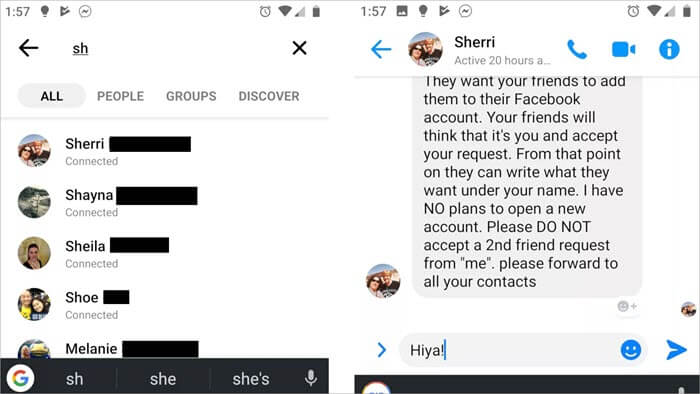
Korak 3: Da biste tačno utvrdili šta se dešava, pokušajte pronaći svog prijatelja na Facebook aplikaciji. Ako se pojavi u rezultatima pretrage, blokirao vas je na Messengeru. Ali ako se profil vašeg prijatelja ne pojavljuje, moguće je da je deaktivirao svoj račun.
Savjet 2: Koristite verziju za računar
Gornja metoda se može primijeniti i kada koristite desktop verziju Facebook Messengera. Ali koraci su donekle drugačiji. Evo kako to učiniti:
- Korak 1: Idite na messenger.com u bilo kojem pregledniku na vašem računaru i prijavite se na Facebook ako već niste prijavljeni.
- Korak 2: Kliknite na ikonu „Nova poruka“ u gornjem desnom uglu i unesite ime prijatelja u traku za pretragu. Odaberite ga kada se pojavi u rezultatima pretrage.
- Korak 3: Sada u polje za razgovor unesite poruku, a zatim kliknite na dugme „Pošalji“.
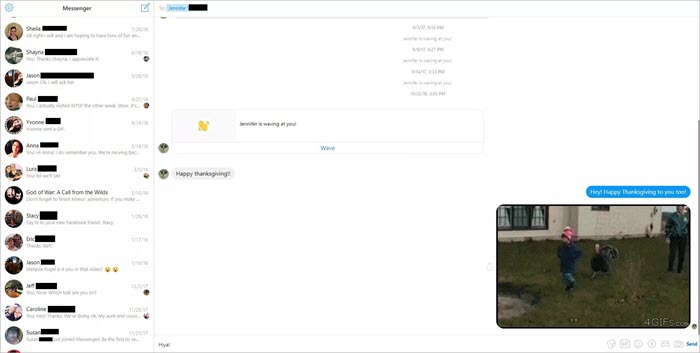
Ako dobijete poruku u kojoj piše „Ova osoba trenutno nije dostupna“, moguće je da vas je blokirala na Messengeru ili Facebooku. Ali moguće je da je i deaktivirala svoj račun.
Savjet 3: Provjerite svoje poruke
Još jedan odličan način da saznate da li vas je neko blokirao na Facebook Messengeru je da provjerite svoje prethodne interakcije s prijateljem. Poruke koje ste poslali u prošlosti trebale bi se pojaviti u vašem inboxu.
Ako proširite oglasnu ploču, trebali biste vidjeti fotografiju svog prijatelja. Ako se pojavi s bijelim obrisom, to može značiti da vas prijatelj nije blokirao. Ali ako je obris crn i ne možete kliknuti na profil osobe, to može značiti da vas je prijatelj blokirao na Messengeru.
Savjet 4: Provjerite račun
Također možete saznati da li vas je neko blokirao na Messengeru tako što ćete zamoliti zajedničkog prijatelja da pregleda njegov profil. Ako vaš prijatelj ne može vidjeti svoj račun, moguće je da je deaktiviran. Ako vaš prijatelj može vidjeti račun, onda je sve vjerovatnije da vas je blokirao.
Savjet 5: Označite ih
Također možete pokušati označiti osobu za koju mislite da vas je blokirala. Kada to učinite, automatski će se otvoriti okvir za chat i možete im poslati poruku. Ako su vas blokirali ili deaktivirali svoje račune, nećete im moći poslati poruku ili bilo koja poruka koju pošaljete neće biti primljena.
Dodatni savjet: Kako oporaviti izbrisane Facebook poruke
Ako ste slučajno izbrisali svoje Facebook poruke, možete koristiti Oporavak podataka sa iPhonea da ih oporavite. Ovaj alat je idealno rješenje za oporavak podataka sa vašeg iPhone-a, iPad-a i iPod touch-a. Vrlo je jednostavan za korištenje i može oporaviti većinu vrsta podataka, uključujući Facebook poruke, WhatsApp, Viber, Kik i još mnogo toga. Neke od karakteristika koje ga čine najboljim rješenjem uključuju sljedeće:
- Može oporaviti podatke direktno sa iOS uređaja ili iz iTunes/iCloud sigurnosne kopije.
- Može oporaviti sve vrste podataka, uključujući Facebook, WhatsApp, fotografije, videozapise, kontakte, poruke, bilješke, glasovne podsjetnike, historiju Safarija itd.
- Koristi najnaprednije tehnologije kako bi pronalaženje podataka bilo jednostavno i vrlo efikasno.
- Podržava sve verzije iOS uređaja i sve iOS verzije, čak i najnovije iOS 15/iPadOS i iPhone 13/13 Pro/13 Pro Max.
Besplatno preuzimanje Besplatno preuzimanje
Evo kako oporaviti izbrisane Facebook poruke na iPhoneu/iPadu:
Korak 1 Preuzmite i instalirajte Oporavak podataka sa iPhonea na računaru i pokrenite program. U glavnom prozoru kliknite na "Oporavak", a zatim odaberite "Oporavak sa iOS uređaja".

Korak 2 Povežite uređaj sa računarom i kada program prepozna uređaj, odaberite vrste podataka koje želite oporaviti, a zatim kliknite na "Pokreni skeniranje".


Korak 3 Kada se skeniranje završi, trebali biste vidjeti sve Facebook poruke na tom uređaju (i izbrisane i dostupne). Odaberite razgovore koje želite oporaviti, a zatim kliknite na "Oporavi".

Besplatno preuzimanje Besplatno preuzimanje
Zaključak
Možete poduzeti gore navedene korake da biste saznali da li vas je neko blokirao na Facebook Messengeru. Iako možda nećete moći sa sigurnošću utvrditi da vas je neko blokirao, gore navedeni koraci će vam dati jasnu predstavu. Podijelite svoja razmišljanja s nama o ovoj ili bilo kojoj drugoj temi u odjeljku za komentare ispod i mi ćemo dati sve od sebe da pronađemo rješenje za bilo koji problem s kojim se suočavate.
Koliko je ova objava bila korisna?
Kliknite na zvjezdicu da biste ocijenili!
Prosječna ocjena / 5. Broj glasova:




