

„Upomoć! Ekran mog iPhonea 6s se zaglavio, baterija ima crvenu liniju s lijeve strane, a ispod nje je vijak. Šta nije u redu? Imate li kakve prijedloge? Hvala vam puno na pomoći!“
Pa, s ciljem da pomognemo korisnicima koji se nalaze u istoj situaciji, u ovom članku ćemo vam pokazati i navesti kako riješiti ovaj problem. Idemo dalje.
Besplatno preuzimanje Besplatno preuzimanje
Dio 1: Održiva rješenja za rješavanje problema s iPhoneom koji se zaglavio na ekranu za punjenje
Metoda 1
Zagrijte bateriju vašeg iPhonea prije punjenja. Samo trebate isključiti iPhone s kabela za punjenje, zatim držati iPhone ili iPad licem prema dolje i koristiti fen za kosu usmjeren prema desnoj strani stražnje strane uređaja i rubu gdje se nalazi baterija oko 2 minute. Nakon toga, vratite iPhone na kabel za punjenje. Kasnije ćete možda vidjeti Apple logo umjesto crvenog logotipa baterije.
Metoda 2
Ispraznite bateriju iPhonea da biste uklonili ekran za punjenje. Općenito govoreći, bolje je prazniti i puniti bateriju iPhonea jednom mjesečno.
1. Koristite svoj iPhone dok se automatski ne isključi. Ako se bliži 0% napunjenosti i želite ga brže isprazniti, uključite baterijsku lampu, povećajte svjetlinu ekrana, koristite internet itd.
2. Ostavite svoj iPhone isključen preko noći kako biste dodatno ispraznili bateriju.
3. Priključite svoj iPhone i pričekajte da se uključi.
4. Držite dugme za spavanje/buđenje i prevucite prstom da biste isključili napajanje.
5. Pustite da se vaš iPhone puni najmanje 5 sati.
6. Uključite iPhone dok je kabel za punjenje i dalje povezan.
7. Kada se vaš iPhone ponovo poveže na mrežu, uklonite kabel za punjenje.
Metoda 3
Zamijenite bateriju iPhonea. Sada vam je potreban odvijač za uklanjanje vijaka Penta na donjoj strani iPhonea, a zatim slijedite korake:
Korak 1: Isključite iPhone držeći pritisnutim dugme za napajanje, a zatim pomaknite dugme ekrana udesno.
Korak 2: Koristite odvijač s uskim utorom za uklanjanje vijaka (uglavnom dva) s donjeg dijela vašeg iPhonea. Čuvajte sve vijke na sigurnom mjestu.
Korak 3: uz pomoć vakuumske čašice, snažno pritisnite prema gornjoj strani tipke Home ili na bilo koju njenu stranu. Također, otvorite mali otvor kako biste otvorili ekran uređaja.
Korak 4: Sada otpustite kopče pomoću alata za podizanje, imajte na umu da radite od dna prema sredini.
Korak 5: Da biste uklonili ekran uređaja, potrebno je da koristite Philips odvijač 00 kako biste izvadili metalnu ploču koja je spajala kablove ekrana sa iPhoneom. Sada pokušajte izvući konektore, a zatim ukloniti ekran uređaja.
Korak 6: Pokušajte povući plastični jezičak za otpuštanje kako biste izvadili bateriju s njenog mjesta. Morate vršiti konstantan pritisak i čut ćete otpuštanje baterije. Nakon toga, pažljivo poravnajte novu bateriju. Lagano je pritisnite na mjesto i pričvrstite metalnu ploču vijcima.
Korak 7: Ako ste potpuno uklonili ekran, ponovo spojite kablove tako da budu na svom mjestu. Zatim vratite metalnu ploču, pažljivo prvo umetnuvši kablove.
Korak 8: Uhvatite gornju ivicu ekrana za tijelo uređaja. Trebali biste paziti da nije izdužena više od pola milimetra. Ako viri, to znači da je niste pravilno postavili. Sada lagano pritisnite ekran prema dolje, pomičući se od vrha prema dnu.
Korak 9: Ne paničite ako se vaš telefon ne uključi; moguće je da je baterija potpuno prazna iz sigurnosnih razloga. Sada priključite punjač i pričekajte da se uključi!
Napomena: Riješite se problema sa iPhoneom 6 koji se zaglavio na ekranu za punjenje. Sada je baterija vašeg iPhonea zamijenjena novom. Nema potrebe da tražite prodavnicu! Nema potrebe da čekate dane da biste riješili problem!
Metoda 4
Popravak problema s iPhoneom koji se zaglavio u petlji pokretanja s praznom baterijom. Slijedi postupak korak po korak:
– Provjerite je li vaš uređaj u načinu punjenja putem USB kabela.
– Držite pritisnute i tipke Home i Power na uređaju dok ekran ne postane crn.
– Držite pritisnuto dugme Home, a zatim otpustite dugme za napajanje.
– Sada otvorite iTunes da provjerite je li uređaj povezan. Na ekranu bi se trebala pojaviti poruka da je uređaj u načinu oporavka povezan.
– Sada pričekajte oko sat vremena i ponovo pokrenite uređaj. To će riješiti problem.
Dio 2: Popravite iPhone ili iPad zaglavljen na ekranu za punjenje pomoću
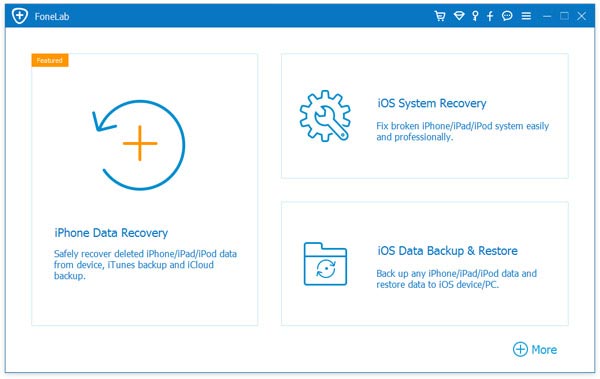
U ovom dijelu, želimo preporučiti profesionalni alat, iOS System Recovery, koji je razvijen za rješavanje problema s punjenjem vašeg iPhonea ili iPada. Uz nekoliko koraka, vaš iPhone će ponovo biti normalan.
Korak 1: Preuzmite i pokrenite softver, a zatim povežite svoj iPhone sa računarom.
Korak 2: Odaberite iOS oporavak sistema, kasnije će program prepoznati vaš uređaj.
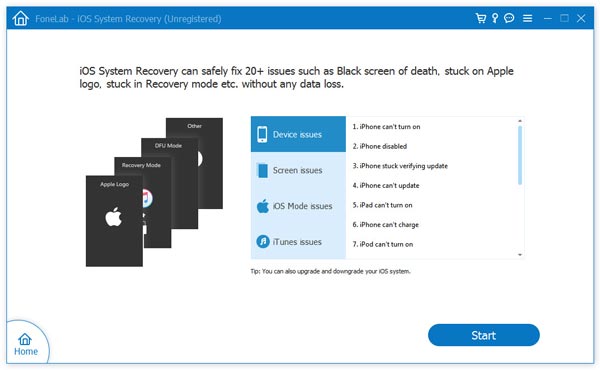
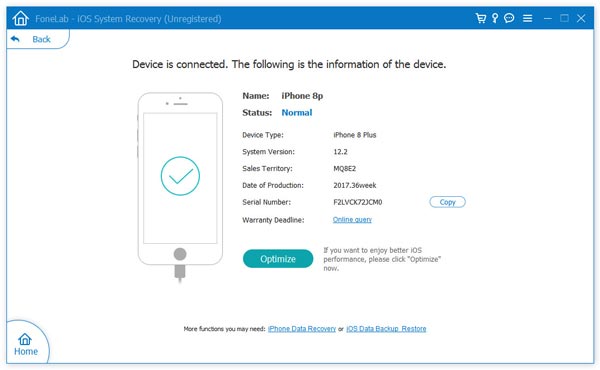
Korak 3: Sada morate preuzeti najnoviji firmver za vaš model iPhonea. Samo ga preuzmite i pričekajte da se proces završi.
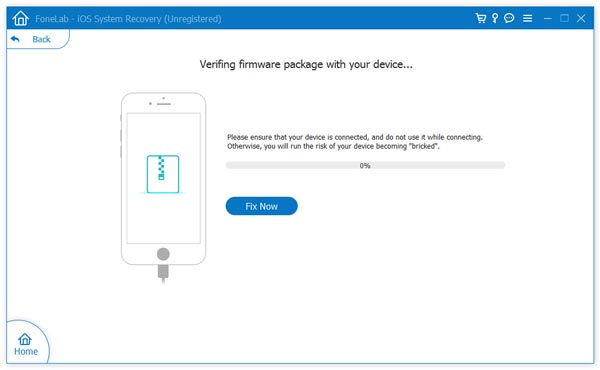
Korak 4: Započnite popravku vašeg iPhonea ili iPada. Samo dodirnite "Popravak", popravak će odmah započeti. U roku od nekoliko minuta, vaš iPhone ili iPad će se ponovo pokrenuti u normalnom načinu rada.
Besplatno preuzimanje Besplatno preuzimanje
Koliko je ova objava bila korisna?
Kliknite na zvjezdicu da biste ocijenili!
Prosječna ocjena / 5. Broj glasova:


