
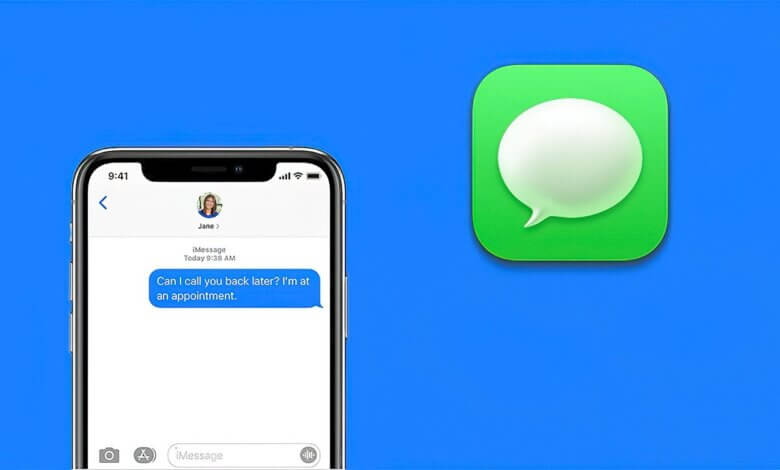
Bio sam sit neželjenih tekstualnih poruka. Kada sam rutinski brisao te neželjene poruke na svom iPhoneu, sve sam poruke obrisao dodirom pogrešnog dugmeta u trenutku kada sam skrenuo pažnju. Te izbrisane poruke sadrže dvije informacije za verifikaciju grupne kupovine. Postoji li način da preuzmem svoje poruke sa iPhonea 13 Pro Max?
- Greškom ste izbrisali važne poruke?
- Slučajno prijavite tekstualne poruke/iMessages kao smeće i sve poruke su nestale?
- Ekran iPhonea se srušio kada želite ponovo pročitati tekstualnu poruku u zadnji čas?
- Želite li preuzeti poruke sa izgubljenih/ukradenih/teško oštećenih iPhone uređaja?
- Izgubljene poruke nakon vraćanja na tvorničke postavke ili ažuriranja za iOS 15/14?
Oporavak podataka sa iPhonea je odličan alat za oporavak za one koji greškom brišu tekstualne poruke sa svojih iPhone uređaja ili ih prijavljuju kao neželjenu poštu. Ovaj profesionalni softver vam omogućava da brzo vratite izbrisane ili izgubljene SMS/MMS poruke sa iPhone 13/12/11/XS/XR, iPhone X/8/8 Plus/7/7 Plus/6s/6, iPad i iPod Touch uređaja, sa/bez sigurnosne kopije. Oporavljene poruke će biti izvezene kao CSV i HTML datoteke na vaš računar. Općenito govoreći, postoje tri načina da vam pomognu da vratite izbrisane tekstualne poruke na vaš iPhone.
Probnu verziju možete preuzeti ovdje i isprobati je slijedeći upute u nastavku.
Besplatno preuzimanje Besplatno preuzimanje
Rješenje 1: Kako preuzeti tekstualne poruke s iPhonea
Korak 1: Sačuvajte izbrisane tekstualne poruke
Prvo što biste trebali učiniti jeste da spriječite brisanje izbrisanih tekstualnih poruka novim podacima, tj. koristite svoj iPhone što je manje moguće nakon brisanja poruka. Istina je da kada se poruka prvi put izbriše, ona jednostavno postaje nevidljiva, ali podaci tekstualnih poruka i dalje ostaju na našem iPhoneu dok se novi podaci ne generiraju i prebrišu izbrisane poruke.
Korak 2: Instalirajte iPhone Data Recovery
iPhone Data Recovery može pronaći i vratiti izbrisane tekstualne poruke s iPhonea na računar. Preuzmite iPhone Data Recovery i instalirajte ga. Zatim ga pokrenite na računaru i povežite svoj iPhone s računarom.

Korak 3: Skenirajte svoj iPhone
Nakon što kliknete na dugme „Pokreni skeniranje“, program će početi skenirati vaš iPhone u potrazi za izbrisanim porukama.


Korak 3: Pregledajte tekstualne poruke s iPhonea
Nakon skeniranja, sve vaše tekstualne poruke na iPhoneu, uključujući izgubljene i postojeće, navedene su u kategoriji. Možete ih pregledati jednu po jednu. Samo " Poruke " i " Prilozi u porukama " da biste pročitali izbrisane poruke sa iPhonea.

Korak 4: Oporavak izbrisanih tekstualnih poruka sa iPhonea
Označite sve tekstualne poruke koje želite vratiti i kliknite na "Oporavi se" dugme u donjem desnom uglu da biste preuzeli poruke. SMS će biti sačuvan kao HTML i CSV datoteke na vašem računaru, a fotografije u MMS-u će biti sačuvane u fascikli za priloge.
Rješenje 2: Kako preuzeti tekstualne poruke s iPhonea putem iTunesa
U ovom rješenju, morate osigurati da:
- Instalirali ste iTunes na računar;
- Prethodno ste napravili sigurnosnu kopiju podataka sa iPhonea na iTunes na istom računaru.
Obično ne želimo vratiti cijelu iTunes sigurnosnu kopiju samo da bismo preuzeli nekoliko poruka, jer će podaci koji nisu uključeni u sigurnosnu kopiju biti uklonjeni s našeg iPhonea nakon vraćanja. Stoga nam je potrebno Oporavak podataka sa iPhonea , što nam omogućava da izdvojimo samo izbrisane poruke iz iTunes sigurnosne kopije. Također, ako ste napravili sigurnosnu kopiju poruka na iTunes prije nego što ste ih prijavili kao neželjenu poštu, možete preuzimanje neželjenih poruka na vašem iPhoneu u ovim koracima.
Besplatno preuzimanje Besplatno preuzimanje
Korak 1: Odaberite "Oporavak iz iTunes sigurnosne kopije datoteke"
Pokrenite program i odaberite "Oporavak iz iTunes sigurnosne kopije datoteke" na lijevoj bočnoj traci prozora. Sve iTunes sigurnosne kopije datoteka bit će pronađene i automatski prikazane.

Korak 2: Započnite skeniranje
Odaberite iTunes sigurnosnu kopiju s izbrisanim/neželjenim porukama koje su vam potrebne i kliknite gumb "Dalje" da biste izdvojili sigurnosnu kopiju.

Korak 3: Pregledajte izbrisane tekstualne poruke iz iTunesa
Nakon skeniranja, izgubljene datoteke će biti prikazane po redu. Možete odabrati "Poruke" ili "Prilozi poruka" , pregledajte ih jednu po jednu i odaberite one poruke koje želite preuzeti.

Korak 4: Oporavak izbrisanih tekstualnih poruka sa iPhonea
Nakon što odaberete sve što želite, kliknite na "Oporavi" u donjem desnom uglu interfejsa. I pričekajte da se poruke sa iPhonea vrate na vaš računar.
Ako iTunes sigurnosna kopija ne sadrži poruke koje su vam potrebne, izbrisane/neželjene poruke sa iPhonea možete vratiti pomoću iClouda.
Besplatno preuzimanje Besplatno preuzimanje
Rješenje 3: Kako oporaviti tekstualne poruke iz iClouda
Korak 1: Prijavite se na iCloud
Molimo vas da pokrenete Oporavak podataka sa iPhonea i odaberite "Oporavak iz iCloud sigurnosne kopije datoteke". Prijavite se na svoj račun pomoću Apple ID-a i lozinke. Da biste mogli preuzeti poruke iz iCloud sigurnosne kopije, morate omogućiti iCloud sigurnosnu kopiju na svom iPhoneu.

Korak 2: Preuzmite svoju iCloud sigurnosnu kopiju
Nakon ulaska u program, automatski ćete vidjeti sigurnosne kopije datoteka na vašem iCloud sigurnosnom računu. Odaberite sigurnosnu kopiju koju želite vratiti klikom na dugme „Preuzmi“ s desne strane tabele. Vrijeme preuzimanja iCloud sigurnosne kopije određuje se količinom vaših podataka.

Korak 3: Preuzmite svoju iCloud sigurnosnu kopiju
Nakon preuzimanja, softver će spontano izdvojiti podatke iz sigurnosne kopije. Molimo kliknite na "Poruke" stavku za pregled svih izbrisanih tekstualnih poruka.

Korak 4: Vratite tekstualne poruke iz iClouda
Kliknite na dugme „Oporavi“ da biste vratili izbrisane/neželjene poruke na računar. I to je način kako vratiti izbrisani tekst sa iPhonea pomoću iCloud sigurnosne kopije.
Besplatno preuzimanje Besplatno preuzimanje
Savjeti :
Da biste se pripremili za slučaj brisanja podataka, trebali biste:
- Mjesečno kreirajte sigurnosnu kopiju vašeg iPhonea na računar, iTunes ili iCloud;
- Instaliraj Oporavak podataka sa iPhonea na vašem računaru. Program vam ne samo da može pomoći u vraćanju izbrisanih tekstualnih poruka, već vam može pomoći i u oporavku prethodnih SMS poruka, historije poziva, bilješki, kalendara, fotografija, videozapisa, oznaka i tako dalje. Moćan je, jednostavan i sposoban za spremanje izbrisanih ili izgubljenih podataka.
Bonus: Šta se dešava kada prijavite neželjenu poruku na iPhoneu?
To se dešava mnogim korisnicima iPhonea: samo biraju neželjene poruke za brisanje, umjesto da kliknu na Izbriši, slučajno dodirnu Prijavi kao neželjenu poštu. Sada poruke nigdje nema, čak ni u blokiranim porukama.
Dakle, kako oporaviti neželjene poruke na vašem iPhoneu?

Kada primite iMessage od nekoga ko nije u vašim Kontaktima, imat ćete opciju Prijavi neželjenu poštu/neželjenu poštu. Ako dodirnete Prijavi neželjenu poštu, poruka će nestati s vašeg iPhonea i informacije o pošiljatelju i poruka će biti poslano Appleu .
Za preuzimanje neželjene pošte/smeća, možete slijediti gore navedene korake za korištenje Oporavak podataka sa iPhonea za izdvajanje poruka iz vaše iTunes/iCloud sigurnosne kopije.
Besplatno preuzimanje Besplatno preuzimanje
Koliko je ova objava bila korisna?
Kliknite na zvjezdicu da biste ocijenili!
Prosječna ocjena / 5. Broj glasova:



