
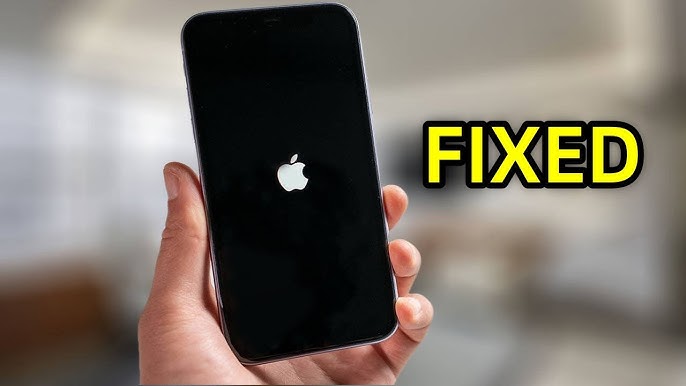
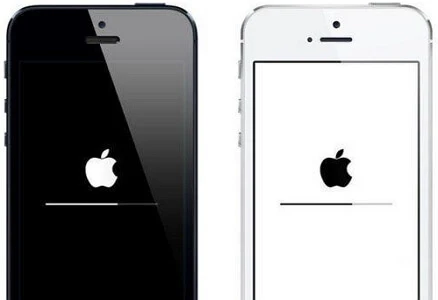
Apple je posljednjih dana češće objavljivao nove iOS sisteme. Mnogi Apple fanovi jedva čekaju da pređu na najnoviji sistem, trenutno iOS 18. Međutim, možda su naišli na neke manje probleme tokom procesa ažuriranja, poput iznenadnog zamrzavanja iPhonea.
U stvari, nekoliko korisnika je prijavilo problem na Apple Community na sljedeći način: „ Pomoć! Moj iPhone 16 Pro se zamrznuo nakon pokušaja ažuriranja na novi iOS 18. Procjenjivao je vrijeme preuzimanja, a zatim se ekran gotovo zacrnio (sada nekako svijetli). "..."
Dakle, šta se može učiniti da se riješe tako teški problemi? Nastavite čitati kako biste odabrali najbolje rješenje za problem zamrzavanja iPhonea tokom ažuriranja.
Kako popraviti zamrznuti iPhone tokom ažuriranja iOS-a
Uključite iPhone u zidnu utičnicu
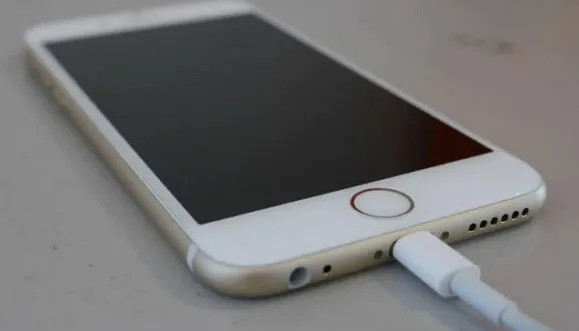
Ako je baterija vašeg iPhonea slaba, ažuriranje iOS-a se možda neće ispravno instalirati. U takvoj situaciji, možete pokušati spojiti svoj zamrznuti iPhone na zidnu utičnicu pomoću USB kabela i puniti ga najmanje 15-30 minuta. Zatim provjerite da li proces ažuriranja iOS-a može teći glatko ili ne.
Prisilno ponovno pokretanje uređaja
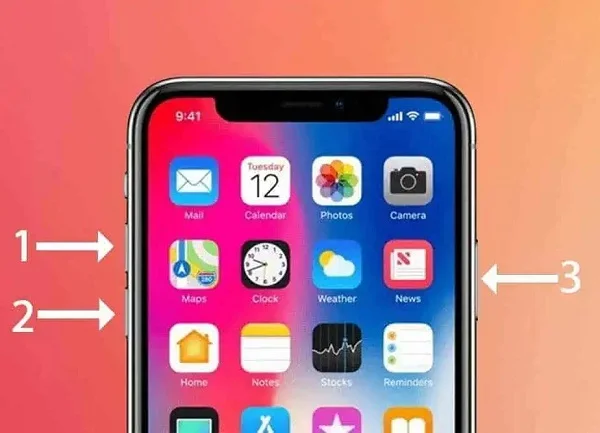
Poznato je da je prisilno ponovno pokretanje uređaja najlakši i najbrži način za rješavanje većine problema na iPhoneu, iPadu i iPod touchu. Ovo rješenje možete koristiti i za rješavanje problema sa iPhoneom koji se zamrznuo tokom ažuriranja. Evo kako to učiniti:
Pritisnite i brzo otpustite dugme za pojačavanje zvuka, a zatim učinite isto sa dugmetom za smanjivanje zvuka. Zatim pritisnite i držite bočno dugme dok se ne pojavi Apple logo.
Ažuriranje putem Findera/iTunesa (gubitak podataka)
Ažuriranje putem iTunesa je također odličan način za rješavanje problema sa zamrznutim ažuriranjem iOS-a na iPhoneu ili iPadu. Slijedite dolje navedene postupke da biste to učinili:
- Ako se traka napretka ažuriranja nije pomjerila duže od sat vremena, povežite svoj iPhone ili iPad s računarom i pokrenite najnoviju verziju iTunesa.
- Zatim prebacite svoj iPhone u način rada za oporavak pomoću tipki spomenutih u savjetu 2.
- Kada se u iTunesu od vas zatraži ažuriranje ili vraćanje na prethodnu verziju, odaberite "Ažuriraj" da biste ažurirali svoj iPhone na najnoviju verziju iOS-a.
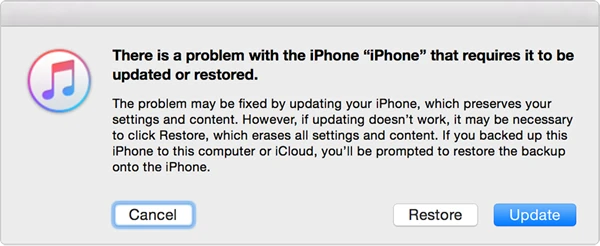
Napomena Najbolje je unaprijed napraviti sigurnosnu kopiju podataka sa vašeg iPhonea, jer će ažuriranje ili vraćanje podataka pomoću iTunesa potpuno izbrisati sve podatke i sadržaj.
Popravite zamrzavanje iPhonea tokom ažuriranja iOS-a bez gubitka podataka
Ažuriranje iOS sistema pomoću iTunes-a se ne preporučuje ako nemate mogućnost da napravite sigurnosnu kopiju svog iPhone-a. Ako se vaš iPhone zamrzne tokom ažuriranja iOS-a, ne brinite— Oporavak iOS sistema može pomoći u sigurnom popravljanju bez brisanja vaših podataka. Ovaj moćan alat popravlja sistemske greške koje uzrokuju neuspjehe ažuriranja, vraćajući vaš uređaj u normalno stanje za nekoliko minuta. Podržava sve modele iPhonea, uključujući iPhone 17, iPhone 16, iPhone 15, itd. Pomoću jednostavnog interfejsa i sigurnog procesa, korisnici mogu lako odmrznuti svoje iPhone uređaje i glatko dovršiti ažuriranje, osiguravajući da nema gubitka podataka i da sistem bude potpune stabilnosti nakon popravke.
Karakteristike oporavka sistema za iOS :
- Pomaže u rješavanju problema s neuspjelim ažuriranjem, kao i drugih teških iOS problema (bijeli ili crni ekran iPhonea, sivi ili nefunkcionalni WiFi na iPhoneu, problem s identifikacijom pozivatelja na iPhoneu itd.)
- Postojeći podaci na vašem uređaju neće biti pogođeni niti izbrisani.
- Možete potpuno vjerovati ovom programu, a ovaj program su toplo preporučili Filehorse, GetDroidTips, Lera Blog itd.
- Također podržava resetiranje iPhonea/iPada bez lozinke.
- Podržava najnovije modele iPhonea, iPada i iPod toucha te je u potpunosti kompatibilan s najnovijim iOS 18 i iOS 26.
Besplatno preuzimanje Besplatno preuzimanje
Evo kako riješiti problem zamrzavanja iPhonea tokom ažuriranja iOS-a :
Korak 1. Kliknite na dugme za preuzimanje iznad da biste preuzeli i instalirali program za popravak na svoj računar. Pokrenite ga i odaberite opciju "Standardni način rada".

Korak 2. Sada, uzmite USB kabl da povežete iPhone sa računarom. Kliknite na "Dalje" i sačekajte da softver prepozna uređaj.

Korak 3. Sljedeći korak je preuzimanje odgovarajućeg firmver paketa za iPhone. Odaberite željenu verziju i kliknite na "Preuzmi".

Korak 4. Kada se firmver uspješno preuzme, kliknite na "Popravi sada" da biste započeli proces popravke. Zatim, ono što trebate učiniti je pričekati da se proces završi.

Besplatno preuzimanje Besplatno preuzimanje
Za pomoć posjetite Apple Store
Ako nijedno od gore navedenih rješenja ne uspije, možete odnijeti svoj iPhone u obližnju Apple trgovinu kako biste provjerili ima li uređaj hardverski problem.
Često postavljana pitanja o zamrznutom iPhoneu tokom ažuriranja na iOS 18/iOS 26
1. Koliko dugo traje ažuriranje iOS-a?
Teško je odgovoriti na ovo pitanje jer se vrijeme potrebno za ažuriranje iOS-a razlikuje od uređaja do uređaja. Obično ažuriranje vašeg iPhonea ili iPada na novu verziju iOS-a traje oko 30 minuta. Međutim, trajat će duže nego što očekujete. Ako vam instaliranje ažuriranja za iOS traje predugo ili je traka napretka zamrznuta, mogu postojati neki problemi tokom procesa ažuriranja.
2. Kako saznati da li je ažuriranje iOS-a još uvijek aktivno?
Ako zaista želite provjeriti da li je ažuriranje vašeg iOS-a zamrznuto ili ne, jednostavno možete pokušati pritisnuti bilo koji od gumba na vašem iPhoneu ili iPadu. Ako ažuriranje iOS-a ide po planu, trebali biste vidjeti poruku: "iPhone će se ponovo pokrenuti kada se ažuriranje završi" na ekranu. Ako ne, onda je moguće da je vaš iPhone zamrznut tokom ažuriranja iOS-a.
3. Šta će se desiti ako isključim iPhone tokom ažuriranja softvera?
Isključivanje uređaja tokom ažuriranja će oštetiti firmver i uzrokovati da ažuriranje prestane reagirati. To je ujedno i razlog zašto će se ažuriranje iOS-a zamrznuti tokom ažuriranja.
4. Zašto vam se iPhone zamrzava tokom procesa ažuriranja?
Vaš iPhone će se moguće zamrznuti tokom procesa ažuriranja iOS-a u sljedećim okolnostima:
- Nema dovoljno slobodnog prostora na vašem iPhoneu za instaliranje novog iOS ažuriranja; potrebno je da oslobodite prostor u memoriji iPhonea kako biste oslobodili više prostora.
- Neke oštećene aplikacije ili datoteke na iPhoneu nisu kompatibilne s novoinstaliranim sistemom.
- Isključivanje vašeg iPhonea sa WiFi mreže tokom procesa ažuriranja je također jedan od najčešćih razloga za zamrzavanje uređaja.
- Ažuriranje za iOS se neće normalno preuzeti i instalirati ako se vaš iPhone pregrije.
5. Kako zaustaviti ažuriranje iOS-a?
Idite u Postavke iPhonea, kliknite na Općenito > Pohrana i korištenje iClouda > Upravljanje pohranom i dodirnite 'Izbriši ažuriranje' da biste uklonili najnoviju verziju iOS-a.
Kako spriječiti zamrzavanje iPhonea tokom ažuriranja iOS-a
Budući da nije baš zgodno popravljati, ažurirati zamrznute ili druge probleme, bolje je poduzeti preventivne mjere kako biste izbjegli ovakve probleme.
- Redovno čistite neželjene datoteke kako biste oslobodili najmanje 250 MB prostora na vašem iPhoneu.
- Uvijek ažurirajte instalirane aplikacije.
- Za jailbreak uređaje, nemojte instalirati previše dodataka (plug-inova) kako biste izbjegli konflikte dodataka i smanjili potrošnju baterije.
- Redovno ponovo pokrenite telefon kako biste očistili i oslobodili memoriju.
- Redovno pravite sigurnosnu kopiju podataka sa vašeg iPhonea putem iTunesa ili iClouda kako biste izbjegli gubitak podataka.
Zaključak
Nakon što ste isprobali gore navedena rješenja, možda ste uspješno instalirali najnoviji iOS 18 na svoj iPhone ili iPad. U budućnosti, kada naiđete na bilo kakve druge probleme s iPhoneom koje je teško riješiti, preporučljivo je poduzeti neke mjere kako biste ih ručno riješili prije nego što uređaj odnesete u Apple Store.
Besplatno preuzimanje Besplatno preuzimanje
Koliko je ova objava bila korisna?
Kliknite na zvjezdicu da biste ocijenili!
Prosječna ocjena / 5. Broj glasova:




